Minggu, 22 Maret 2009

tutorial installasi linux redhat

LANGKAH – LANGKAH INSTALASI LINUX REDHAT


Persiapan Instalasi
Beberapa hal yang patut anda catat sebelum memulai instalasi adalah :
1. siapkan PC yang memungkinkan untuk menginstal linux

2. siapkan CD instalasi Linux yang akan anda instal

Memulai Instalasi
1. Setting BIOS pada komputer, agar booting pertama dari CD-Drive.

2. Masukkan Disk ke 1 dari 3 CD Red Hat ke dalam CD-Drive. Tunggu beberapa saat hingga tampil pilihan untuk memulai instalatasi Red Hat tersebut | tekan tombol Enter.
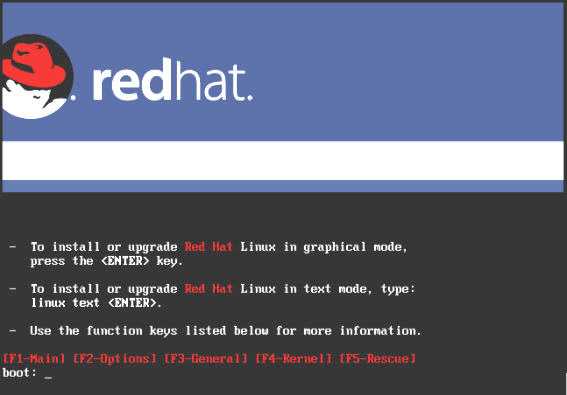
Tampilan awal boot

3. Tunggu beberapa saat akan muncul pilihan bahasa selama proses instalasi seperti gambar berikut :
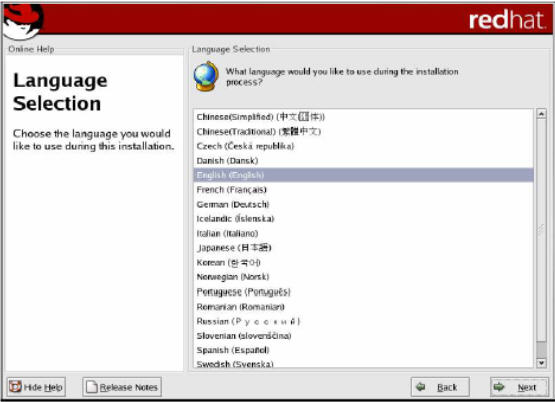
Kotak dialog pilihan bahasa

4. Klik tombol Next. Kemudian akan tampil jendela pilihan untuk keyboard.
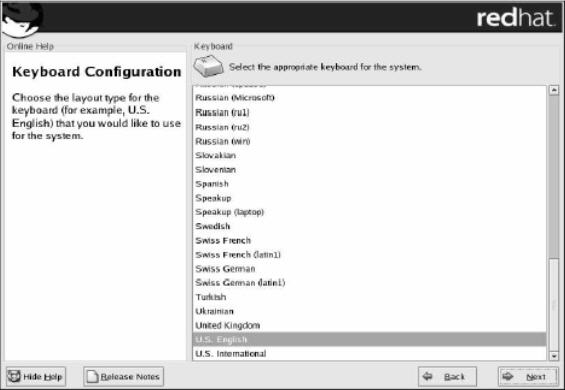
Kotak dialog konfigurasi keyboard
5. Klik tombol Next. Kemudian akan tampil jendela pilihan untuk mouse, klik sesuai dengan mouse yang digunakan.
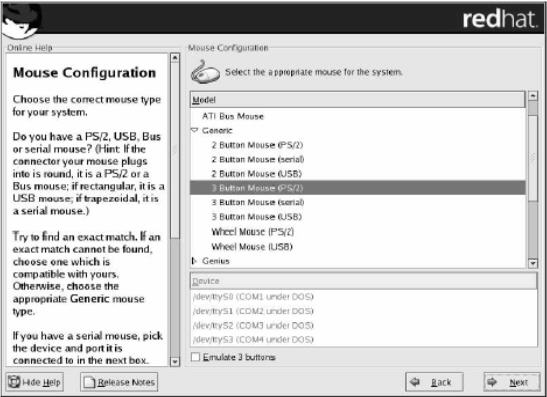
Kotak dialog konfigurasi keyboard
6. Klik tombol Next. Kemudian akan tampil jendela pilihan untuk upgrade atau install
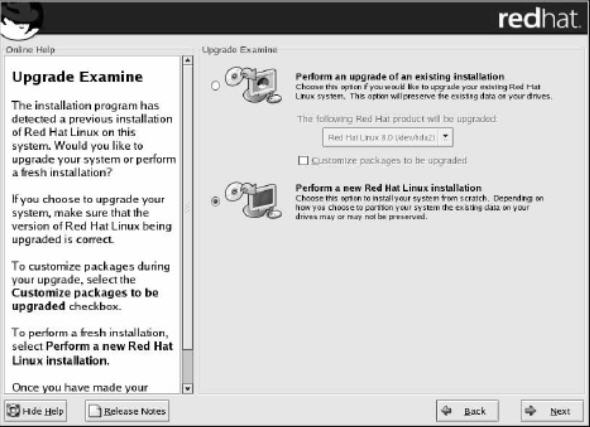
Kotak dialog Upgrade

7. Pilih Perform a New Red Hat Linux Installation, Kemudian klik tombol Next.

8. Tentukan pilihan untuk instalasi yang diinginkan, klik Next
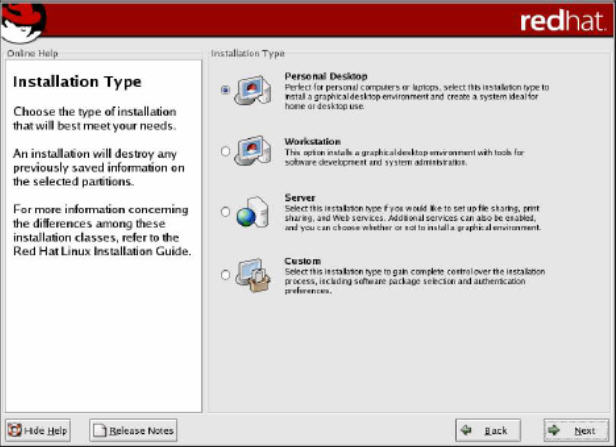
Kotak dialog pilihan jenis instalasi

1 Personal Desktop Aplikasi offices dan Multimedia 1.8 GB
2 Workstation Komputer kerja untuk jaringan dan developer/ programmer. 2.1 GB
3 Server Komputer sebagai server dengan aplikasinya 1.5 GB – 4.85 GB
4 Custom Menentukan sendiri paket sesuai kebutuhan 500 MB – 4.85 GB

9. Pilih bentuk partisi yang diinginkan : Automatically Partition atau Manually Partition with Disk Druid
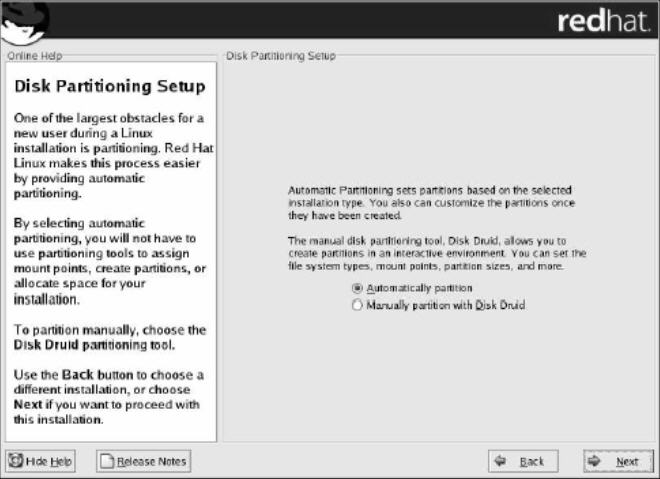

Kotak dialog pilihan jenis partisi

*) Membuat tiga partisi, masing-masing untuk windows, linux dan data. Sehingga jika anda ingin menghapus/ uninstal Linux atau Windows, data-data penting anda tidak turut hilang.
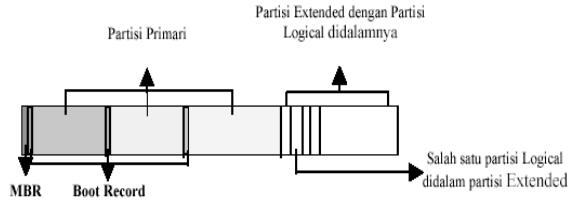
Skema susunan partisi
*) Didalam sebuah Harddisk terdapat konsep partisi yang terdiri dari Partisi Primary, Partisi Extended dan Partisi Logical. Didalam partisi primary terdapat Master Boot Record (MBR) untuk melakukan proses boot loader dari suatu sistem operasi.

10. Pilih Manually Partition with Disk Druid untuk membuat partisi Linux, dan secara default, Anda cukup untuk membuat partisi :
1 . /boot ———-> EXT3 / Linux Native ——-> 100 MB
2 . / ————–>EXT3 / Linux Native ——–>4000 MB
3 . swap ———–>Swap ————->2 x jumlah memori yang terpasang pada komputer
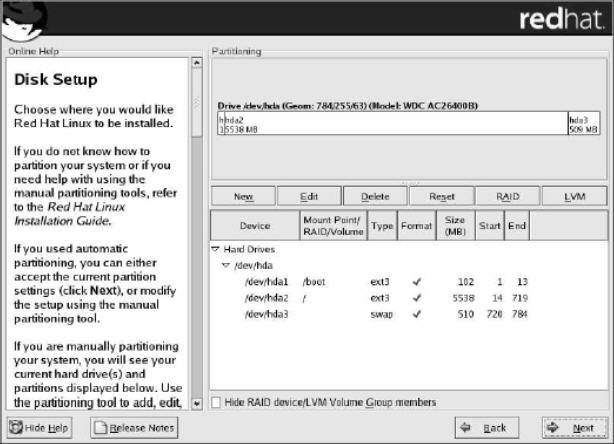
Kotak dialog pembagian partisi
Pilih tombol NEW pada kotak dialog Partitioning. Lalu isikan di kolom Mount Point “ / ”. Untuk file system, pilih Linux Native. Isikan kolom size sisa dari hardisk anda yang masih kosong. Lalu pilih OK kemudian pilih Next.
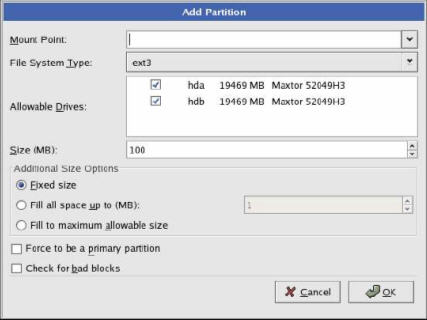
Kotak dialog menentukan sistem file

11. Setelah selesai pembuatan partisi maka akan ditampilkan konfigurasi untuk boot loader Lalu pilih Next, sehingga muncul tampilan sebagai berikut :
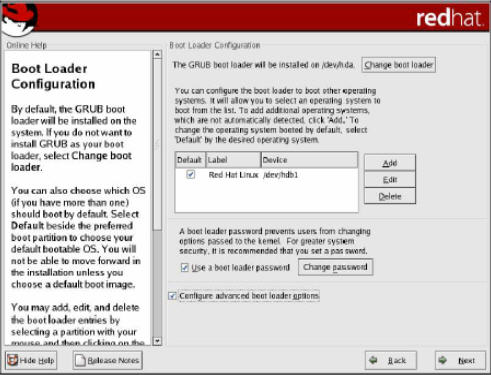
kotak dialog boot loader

12. Jika anda berencana menghubungkan komputer ke jaringan, isikan data yang diminta. Jika tidak biarkan kosong. Pilih Next.
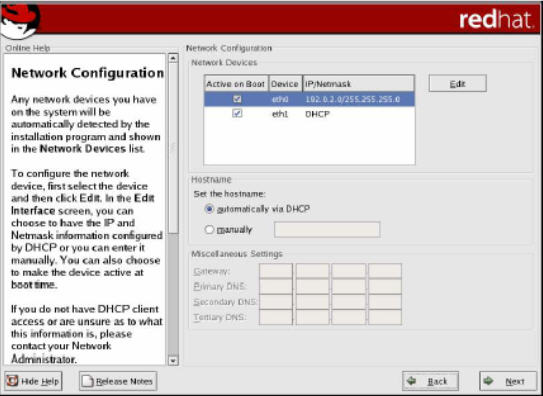
Kotak dialog konfigurasi jaringan

13. Kemudian muncul kotak konfigurasi firewall. Biarkan kosong jika anda tidak menghubungkan komputer dengan jaringan.
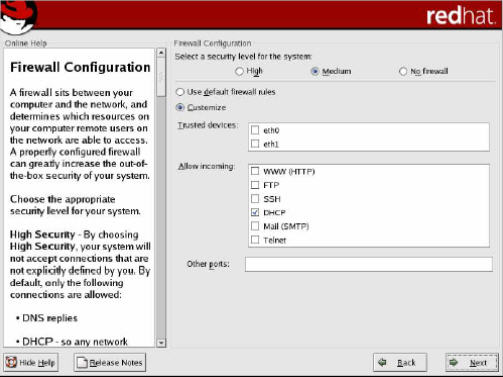
Kotak dialog konfigurasi Firewall

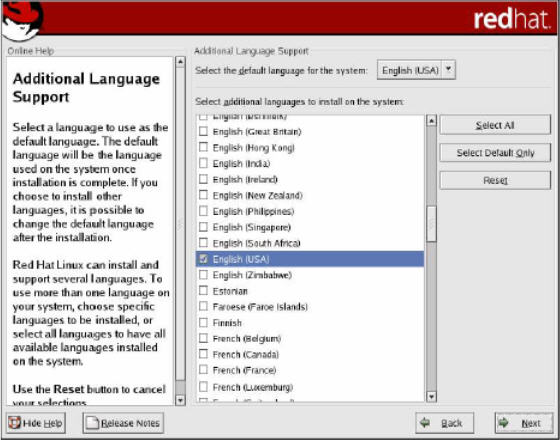
14. Pilih Next , muncul tampilan berikut yang meminta anda mengisikan jenis bahasa yang akan digunakan oleh RedHat nantinya.

Sell Links On Your Site

Kotak dialog konfigurasi bahasa tambahan

15. Pilih Next untuk melanjutkan. Sehingga tampil setting waktu.
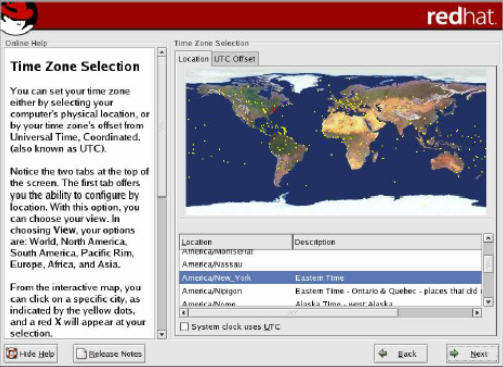
Kotak dialog konfigurasi tanggal

16. Pilih Next untuk melanjutkan. Masukkan Password untuk root, yang merupakan super user. Klik tombol Next dan tombol Next kembali.
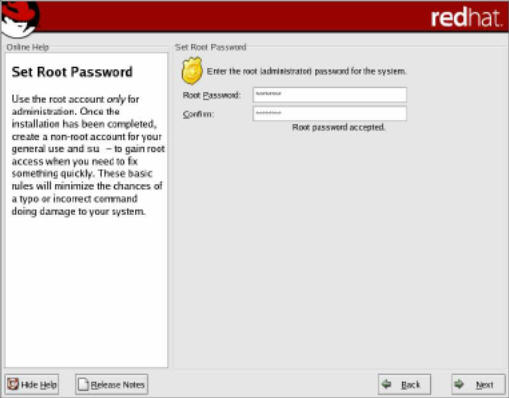
17. Tentukan paket-paket apa saja yang akan di Install. Ada beberapa group paket diantaranya seperti Desktop, Application, Server. Kemudian klik Next
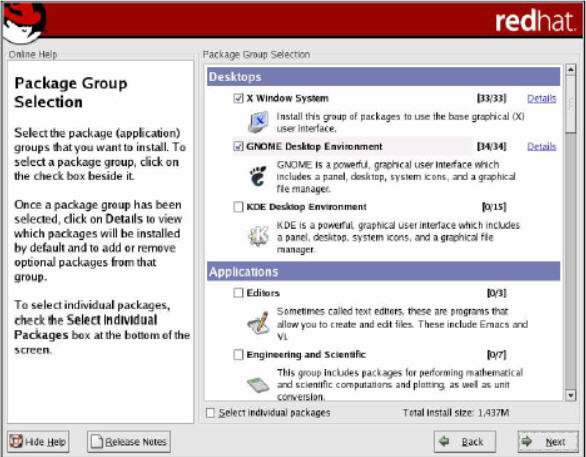
Kotak dialog Menentukan Jenis Paket

18. Tunggu beberapa saat hingga proses instalasi paket yang telah dipilih selesai semuanya.

Kotak dialog proses instalasi

19. Kemudian akan tampil kotak dialog untuk membuat boot system untuk disket, masukkan disket pada drive A, kemudian klik tombol Next.
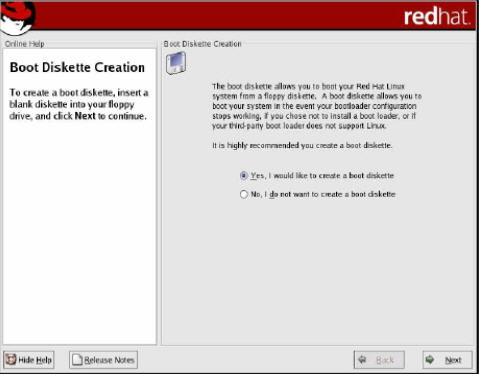
Kotak dialog pembuatan disket boot

20. Setelah selesai pembuatan disket boot, kemudian akan tampil kotak dialog untuk menentukan jenis Berikutnya installer akan meminta anda memilih konfigurasi Video Card. Umumnya, installer mengenali jenis video card yang ada. Dan juga anda diminta memilih jumlah RAM video card tersebut. Seperti terlihat pada gambar berikut :
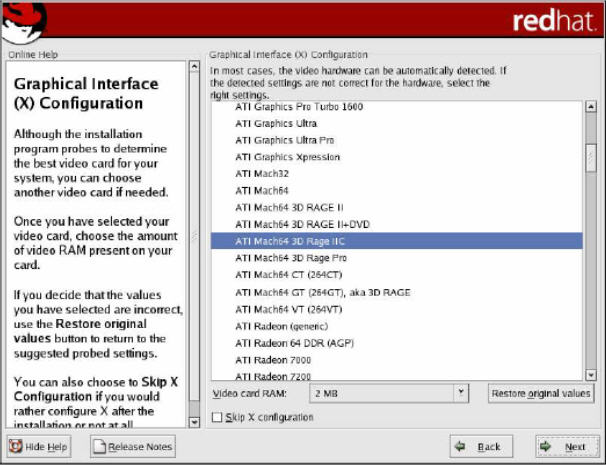
Kotak dialog Konfigurasi card monitor

21. Klik Next untuk menentukan jenis monitor yang digunakan dan resolusi yang diinginkan.

22. Setelah anda memasukan dengan benar, maka selesai sudah instalasi Linux RedHat 9.0.

Leave a Reply

bahasa pemograman

Bahasa pemrograman

Dari Wikipedia bahasa Indonesia, ensiklopedia bebas

Langsung ke: navigasi, cari

Bahasa pemrograman, atau sering diistilahkan juga dengan bahasa komputer, adalah teknik komando/instruksi standar untuk memerintah komputer. Bahasa pemrograman ini merupakan suatu set aturan sintaks dan semantik yang dipakai untuk mendefinisikan program komputer. Bahasa ini memungkinkan seorang programmer dapat menentukan secara persis data mana yang akan diolah oleh komputer, bagaimana data ini akan disimpan/diteruskan, dan jenis langkah apa secara persis yang akan diambil dalam berbagai situasi.

[sunting] Bahasa pemrograman

Komputer adalah mesin yang dapat melaksanakan seperangkat perintah dasar (instruction set). Agar komputer dapat melakukan sesuatu hal, kita harus memberinya perintah yang dapat ia laksanakan, yaitu dalam bentuk kumpulan perintah-perintah dasar tersebut.

Bahasa pemrograman adalah bahasa yang dapat diterjemahkan menjadi kumpulan perintah-perintah dasar tersebut. Penerjemahan dilakukan oleh program komputer yang disebut kompilator. Sintaks dari bahasa pemrograman lebih mudah dipahami oleh manusia daripada sintaks perintah dasar. Namun tentu saja komputer hanya dapat melaksanakan perintah dasar itu. Maka di sinilah peran penting kompilator sebagai perantara antara bahasa pemrograman dengan perintah dasar.

Kegiatan membuat program komputer dengan menggunakan bahasa pemrograman disebut pemrograman komputer. Contoh bahasa pemrogaman adalah bahasa FORTRAN, COBOL, BASIC, JAVA, dan C++.

[sunting] Bahasa pemrograman

Komputer adalah mesin yang dapat melaksanakan seperangkat perintah dasar (instruction set). Komputer hanya dapat diberi perintah yang terdiri dari perintah-perintah dasar tersebut. Perintah-perintah yang lebih rumit (misalnya mengurutkan suatu daftar sesuai abjad) harus diterjemahkan menjadi serangkaian perintah-perintah dasar yang dapat dimengerti komputer (perintah-perintah yang termasuk dalam instruction set komputer tersebut) yang pada akhirnya dapat mennyelesaikan tugas yang diinginkan, meskipun dijalankan dengan beberapa operasi dasar, bukan satu operasi rumit.

Bahasa pemrograman adalah bahasa yang dapat diterjemahkan menjadi kumpulan perintah-perintah dasar tersebut. Penerjemahan dilakukan oleh program komputer yang disebut kompilator (compiler). Setiap bahasa pemrograman mempunyai kompilatornya sendiri. Contohnya, kompilator C++ tidak akan mengerti program yang ditulis dengan bahasa Java. Sintaks dari bahasa pemrograman lebih mudah dipahami oleh manusia daripada sintaks perintah dasar. Namun tentu saja komputer hanya dapat melaksanakan perintah dasar itu. Maka di sinilah peran penting kompilator sebagai perantara antara bahasa pemrograman dengan perintah dasar.

Kegiatan membuat program komputer dengan menggunakan bahasa pemrograman disebut pemrograman komputer. Contoh bahasa pemrogaman adalah bahasa FORTRAN, COBOL, BASIC, JAVA, dan C++.

[sunting] Daftar bahasa pemrogram

Berikut ini adalah daftar bahasa pemrograman komputer:

Senin, 26 Januari 2009

Dasar-dasar Jaringan Komputer

A. Local Area Network (LAN)

merupakan jaringan milik pribadi di dalam sebuah gedung atau kampus yang berukuran sampai beberapa kilometer. LAN seringkali digunakan untuk menghubungkan komputer-komputer pribadi dan workstation dalam kantor suatu perusahaan atau pabrik-pabrik untuk memakai bersama sumberdaya (resouce, misalnya printer) dan saling bertukar informasi.

  1. Topologi Bus


    Pada topologi Bus digunakan sebuah kabel tunggal atau kabel pusat di mana seluruh workstation dan server dihubungkan.

    Keuntungan:
    - Hemat kabel
    - Layout kabel sederhana
    - Pengembangan jaringan atau penambahan workstation baru dapat dilakukan dengan mudah tanpa mengganggu workstation lain

    Kerugian:
    - Deteksi dan isolasi kesalahan sangat kecil
    - Kepadatan lalu lintas pada jalur utama
    - Kelemahan dari topologi ini adalah bila terdapat gangguan di sepanjang kabel pusat maka keseluruhan jaringan akan mengalami gangguan
    - Diperlukan repeater untuk jarak jauh

  2. Topologi Star


    Pada topologi Star, masing-masing workstation dihubungkan secara langsung ke server atau HUB. Keunggulan dari topologi tipe Star ini adalah bahwa dengan adanya kabel tersendiri untuk setiap workstation ke server, maka bandwidth atau lebar jalur komunikasi dalam kabel akan semakin lebar sehingga akan meningkatkan unjuk kerja jaringan secara keseluruhan. Dan juga bila terdapat gangguan di suatu jalur kabel maka gangguan hanya akan terjadi dalam komunikasi antara workstation yang bersangkutan dengan server, jaringan secara keseluruhan tidak mengalami gangguan. Kelemahan dari topologi Star adalah kebutuhan kabel yang lebih besar dibandingkan dengan topologi lainnya.

    Keuntungan:
    - Paling fleksibel
    - Pemasangan/perubahan stasiun sangat mudah dan tidak mengganggu bagian jaringan lain
    - Kontrol terpusat
    - Kemudahan deteksi dan isolasi kesalahan/kerusakan pengelolaan jaringan

    Kerugian:
    - Boros kabel
    - Perlu penanganan khusus
    - Kontrol terpusat (HUB) jadi elemen kritis

  3. Topologi Token Ring


    Di dalam topologi Ring semua workstation dan server dihubungkan sehingga terbentuk suatu pola lingkaran atau cincin. Tiap workstation ataupun server akan menerima dan melewatkan informasi dari satu komputer ke komputer lain, bila alamat-alamat yang dimaksud sesuai maka informasi diterima dan bila tidak informasi akan dilewatkan.

    Kelemahan dari topologi ini adalah: setiap node dalam jaringan akan selalu ikut serta mengelola informasi yang dilewatkan dalam jaringan, sehingga bila terdapat gangguan di suatu node maka seluruh jaringan akan terganggu.

    Keunggulan topologi Ring adalah tidak terjadinya collision atau tabrakan pengiriman data seperti pada topologi Bus, karena hanya satu node dapat mengirimkan data pada suatu saat.

B. Tipe Jaringan Client-Server

Server adalah komputer yang menyediakan fasilitas bagi komputer-komputer lain di dalam jaringan dan client adalah komputer-komputer yang menerima atau menggunakan fasilitas yang disediakan oleh server. Server di jaringan tipe client-server disebut dengan Dedicated Server karena murni berperan sebagai server yang menyediakan fasilitas kepada workstation dan server tersebut tidak dapat berperan sebagai workstation.

Keunggulan:

  • Kecepatan akses lebih tinggi karena penyediaan fasilitas jaringan dan pengelolaannya dilakukan secara khusus oleh satu komputer (server) yang tidak dibebani dengan tugas lain seperti sebagai workstation.
  • Sistem keamanan dan administrasi jaringan lebih baik, karena terdapat sebuah komputer yang bertugas sebagai administrator jaringan, yang mengelola administrasi dan sistem keamanan jaringan.
  • Sistem backup data lebih baik, karena pada jaringan client-server backup dilakukan terpusat di server, yang akan membackup seluruh data yang digunakan di dalam jaringan.

Kelemahan:

  • Biaya operasional relatif lebih mahal.
  • Diperlukan adanya satu komputer khusus yang berkemampuan lebih untuk ditugaskan sebagai server.
  • Kelangsungan jaringan sangat tergantung pada server. Bila server mengalami gangguan maka secara keseluruhan jaringan akan terganggu.

C. Jaringan Peer To Peer

Bila ditinjau dari peran server di kedua tipe jaringan tersebut, maka server di jaringan tipe peer to peer diistilahkan non-dedicated server, karena server tidak berperan sebagai server murni melainkan sekaligus dapat berperan sebagai workstation.

Keunggulan:

  • Antar komputer dalam jaringan dapat saling berbagi-pakai fasilitas yang dimilikinya seperti: harddisk, drive, fax/modem, printer.
  • Biaya operasional relatif lebih murah dibandingkan dengan tipe jaringan client-server, salah satunya karena tidak memerlukan adanya server yang memiliki kemampuan khusus untuk mengorganisasikan dan menyediakan fasilitas jaringan.
  • Kelangsungan kerja jaringan tidak tergantung pada satu server. Sehingga bila salah satu komputer/peer mati atau rusak, jaringan secara keseluruhan tidak akan mengalami gangguan.

Kelemahan:

  • Troubleshooting jaringan relatif lebih sulit, karena pada jaringan tipe peer to peer setiap komputer dimungkinkan untuk terlibat dalam komunikasi yang ada. Di jaringan client-server, komunikasi adalah antara server dengan workstation.
  • Unjuk kerja lebih rendah dibandingkan dengan jaringan client-server, karena setiap komputer/peer disamping harus mengelola pemakaian fasilitas jaringan juga harus mengelola pekerjaan atau aplikasi sendiri.
  • Sistem keamanan jaringan ditentukan oleh masing-masing user dengan mengatur keamanan masing-masing fasilitas yang dimiliki.
  • Karena data jaringan tersebar di masing-masing komputer dalam jaringan, maka backup harus dilakukan oleh masing-masing komputer tersebut.

D. Protocol Jaringan

Untuk menyelenggarakan komunikasi berbagai macam vendor komputer diperlukan sebuah aturan baku yang standar dan disetujui berbagai pihak. Seperti halnya dua orang yang berlainan bangsa, maka untuk berkomunikasi memerlukan penerjemah/interpreter atau satu bahasa yang dimengerti kedua belah pihak.

Dalam dunia komputer dan telekomunikasi interpreter identik dengan protocol. Untuk itu maka badan dunia yang menangani masalah standarisasi ISO (International Standardization Organization) membuat aturan baku yang dikenal dengan nama model referensi OSI (Open System Interconnection). Dengan demikian diharapkan semua vendor perangkat telekomunikasi haruslah berpedoman dengan model referensi ini dalam mengembangkan protocolnya.

E. KABEL

  1. UTP kabel

    Pengertian dan arti definisi Kabel UTP atau kabel unshielded twisted pair adalah kabel yang biasa digunakan untuk membuat jaringan atau network komputer berupa kabel yang didalamnya berisi empat (4) pasang kabel yang yang setiap pasangnya adalah kembar dengan ujung konektor RJ-45. Type / Tipe kategori Kabel UTP / Unshielded Twisted Pair : - Kategori 1 : Untuk koneksi suara / sambungan telepon/telpon- Kategori 2 : Untuk protocol localtalk (Apple) dengan kecepatan data hingga 4 Mbps- Kategori 3 : Untuk protocol ethernet dengan kecepatan data hingga 10 Mbps- Kategori 4 : Untuk protocol 16 Mbps token ring (IBM) dengan kecepatan data hingga 20 Mbps- Kategori 5 : Untuk protocol fast ethernet dengan kecepatan data hingga 100 Mbps.

    Ada 3 jenis Kabel UTP yg dibedakan dengan category (cat) :- UTP cat 3 untuk sistem 10Base-T (Standard Ethernet) dgn speed 10Mbps- UTP cat 5 untuk sistem 100Base-T (Fast Ethernet) dgn speed 100Mbps- UTP cat 5 Enhanced untuk sistem 1000Base-T (Gigabit Ethernet) dgn speed 1Gbps.

    Media Koneksi Sebagai media penghubung antar komputer, kita akan membutuhkan kabel. Karena jaringan di STT Telkom menggunakan hub atau switch, maka kabel yang dibutuhkan adalah UTP (Unshielded Twisted Pair).

    Lubang (female) yang terlihat pada Ethernet Card atau hub (switch)

    konektor (male) yang ada di ujung kabel UTP (RJ45)

    Kabel UTP memiliki karakteristik:- Connector yg dipakai pada ujung kabel (semua jenis/category) UTP adalah RJ45- terdiri dari 4 pasang (pair) kabel yang dipilin (twisted)- 1 pasang untuk Tx (mengirim informasi) yaitu pada pin nomor 1 (TX+) & 2 (TX-)- 1 pasang untuk Rx (menerima informasi) yaitu pada pin nomor 3 (RX+) & 6 (RX-)- 2 pasang tidak terpakai (Not Connected), yg dpt digunakan untuk mengirim daya listrik (power over Ethernet) untuk mencatu perangkat yg ada di ujung kabel UTP- kabel straight: jika ujung A terkoneksi langsung dengan ujung B (TXA-TXB, RXA-RXB)- kabel cross: jika ujung A terkoneksi silang dengan ujung B (TXA-RXB, RXA-TXB)- kabel straight digunakan untuk menghubungkan komputer dengan hub (switch)- kabel cross digunakan untuk menghubungkan hub (switch) dengan hub (switch) lainnya- maksimum panjang kabel UTP yg dpt dipakai untuk menyalurkan informasi adalah 50mtr

  2. FIBER OPTIK

    Fiber optic merupakan salah satu jenis media transfer data dalam jaringan komputer. Sekilas bentuknya seperti sebuah kabel, namun berbeda dengan kabel lainnya karena media ini mentransfer data dalam bentuk cahaya. Untuk menggunakan fiber optic dibutuhkan kartu jaringan yang memiliki konektor tipe ST (ST connector). Kelebihan utama fiber optic dibandingkan dengan media kabel adalah dalam hal kecepatan transfer data yang cukup tinggi. Selain itu, fiber optic mampu mentransfer data pada jarak yang cukup jauh, yaitu mencapai 1 kilometer tanpa bantuan perangkat repeater. Fiber opti juga memiliki kelebihan dalam hal ketepatan dan keamanan transmisi data. Hal ini dimungkinkan karena fiber optic tidak terpengaruh oleh interferensi dari frekuensi-frekuensi liar yang mungkin ada disepanjang jalur transmisi.Kelemahan fiber optic ada pada tingginya tingkat kesulitan proses instalasinya. Mengingat bahwa media ini mentransmisikan data dalam bentuk gelombang cahaya, maka tidak bisa menginstal media ini dalam jalur yang berbelok secara tajam atau menyudut. Jika terpaksa harus berbelok, maka harus dibuat belokan yang melengkung. Di samping itu juga harus betul-betul terhindar dari kemungkinan terjadinya tekanan fisik pada media tersebut.

    Media Koneksi Fiber Optic

    Selain media penghubung dengan kabel tembaga (UTP dan CoAX) dapat pula digunakan Fiber Optic (FO) dengan kualitas dan (tentu saja) harga yang lebih tinggi.

  3. STP KABEL

    Kabel STP (Shielded Twisted Pair) merupakan salah satu jenis kabel yang digunakan dalam jaringan komputer. Kabel ini berisi dua pair kabel (empat kabel) yang masing-masing pair dipilin (twisted). Masing-masing kabel berupa kabel dengan inti kawat tembaga tunggal yang berisolator. Keempat kabel tersebut dibungkus dengan anyaman kabel serabut yang berfungsi sebagai pelindung dan grounding (shielded). Sebagai pelindung luar adalah lapisan isolator yang merupakan kulit kabel. Kabel ini mampu mentransmisikan data hingga 16 Mbps dengan jarak maksimal 100 meter.

  4. KABEL COAXIAL

    Kabel Coaxial banyak digunakan untuk instalasi jaringan, kabel ini banyak digunakan karena mudah dalam instalasinya. Beberapa tipe kabel Coaxial, di samping mudah instalasinya, juga murah harganya, sehingga dapat menekan biaya instalasi jaringanya. Semua tipe kabel Coaxial memiliki bagian-bagian sebagai berikut :

    Konduktor, berupa kabel tunggal atau kabel serabut yang merupakan inti dari kabel Coaxial. Bagian ini merupakan bagian kabel yang digunakan untuk transmisi data atau sebagai kabel data.

    Isolator dalam, merupakan lapisan isolator antara konduktor dengan grounding, yang juga berfungsi sebagai pelindung kabel inti (konduktor). Isolator luar, bagian berupa lapisan isolator yang juga merupakan kulit kabel.

    Ada beberapa tipe kabel coaxial yang digunakan dalam jaringan komputer, yaitu :
    - Coaxial RG-62A/U
    - Coaxial RG-58A/U (Thinnet)
    - Coaxial RG-8 (Yellow Cable / Thicknet)

    Untuk media jaringan dirumah anda cukup gunakan kabel UTP. Pada kedua ujung kabel UTP ini digunakan konektor RJ 45 yang juga relatif murah.Susunan kabel secara straight menurut standard T586B sebagai berikut:
    - Putih Orange-Putih Orange
    - Orange-Orange
    - Putih Hijau-Putih Hijau
    - Biru-Biru
    - Putih Biru-Putih Biru
    - Hijau-Hijau
    - Putih Coklat-Putih Coklat
    - Coklat-Coklat

    Susunan kabel demikian digunakan untuk kecepatan koneksi 10 dan 100MBps. Kabel ini digunakan untuk hubungan dari komputer ke hub, sedang untuk hubungan dari komputer ke komputer susunan kabel berubah.

    Kabel cross menurut standarisasi T586 adalah sebagai berikut:
    - Putih Orange-Putih Hijau
    - Orange-Putih Orange
    - Putih Hijau-Putih Orange
    - Biru-Biru
    - Putih Biru-Putih Biru
    - Hijau-Orange
    - Putih Coklat-Putih Coklat
    - Coklat-Coklat

    Pada konektor 2 untuk urutan 1, 2, 3 dan 6 disilang. Dimana pada pin 1 dan 2 merupakan pin untuk transmit data dan pin 3 dan 6 merupakan pin untuk received data.

Informasi lanjut baca: Jenis-jenis jaringan

Jika kamu suka dengan tulisan ini silakan berikan Responmu. Pantau terus perubahan dan lanjutan dari halaman blog ini dengan cara Berlangganan RSS.

Berhubung kemarin ada yang bertanya ke pada saya lewat email tentang koneksi peer to peer atau menghubungkan dua komputer tanpa melalui via hub/switch makanya saya mencoba menulis tutorialnya hari ini, walaupun saya sudah tau sebenarnya sudah banyak para blogger yang menulis tentang koneksi peer to peer ini.

Pertama saya akan menjelaskan terlebih dahulu tentang dua hal, seperti jenis kabel yang digunakan dan TCP/IP.


1. Jenis Kabel yang digunakan

Untuk menghubungkan dua komputer tanpa melalui hub/switch, kabel yang harus kita pakai adalah cable dengan model cross (kabel nya tetap pakai kabel UTP hanya susunan kabel nya yang dibedakan).

Dalam jaringan ada dua macam jenis susunan kabel yang digunakan secara umum yaitu cross dan straight.

Kabel Straight memiliki urutan kabel yang sama pada kedua ujungnya, biasanya digunakan untuk menghubungkan dua device atau hardware yang berbeda. Misalnya : NIC ( PC) ke Switch, NIC ke Printer, NIC ke Modem, Switch ke Printer.

Kabel Cross menggunakan susunan kabel pada ujung pertama sama dengan susunan standar T-568B (standar Asia) tetapi pada ujung ke 2 susunan nya ditukar dengan metode 1 ke 3 dan 2 ke 6. Maksudnya, kabel no 1 pada ujung 1 menjadi kabel no 3 pada ujung 2 dan kabel no 2 pada ujung no 1 menjadi kabel no 6 pada ujung ke 2. untuk penggunaannya, kabel cross biasanya digunakan untuk menghubungkan dua hardware yang sama, misalnya : Hub ke Hub, NIC ke NIC (PC ke PC). Jadi dalam tutorial saya kali ini yaitu menghubungkan dua komputer tanpa melalui hub/switch, jenis kabel ini yang kita pakai.


Sebagai tambahan, untuk switch ke switch dapat menggunakan kabel model apa saja, Bisa cross maupun straight, kaena fungsi switch adalah alat untuk menyilangkan, maka tidak perlu lagi kita menyilangkan kabelnya, secara otomatis switch dapat menyilangkan koneksi kabel nya sendiri.

2. TCP/IP

Untuk menghubungkan dua komputer yang harus kita butuhkan selain jenis kabel adalah TCP/IP. TCP/IP adalah penamaan komputer dalam jaringan dengan angka yang unik. Di sebut unik karena, secara dsar agar komputer-komputer dalam sebuah jaringan dapat saling berhubungan satu sama lain, tidak boleh ada dua atau lebih komputer yang memiliki nomor IP yang sama dan harus pada network yang sama. Dalam tutorial ini saya akan menggunakan IP standar (Private address) yang sering digunakan yaitu Network ID 192.168.1.0 dan Subnet Mask 255.255.255.0 (masuk dalam kategori C)

Mari kita mulai langkah-langkah menghubungkan dua komputer tanpa menggunakan hub/switch.(Disini hanya saya terangkan bagaimana menghubungkan kedua komputer saja, tidak sampai bagaimana terkoneksi internet)

1. Pertama tentunya harus sudah ada 2 (dua) komputer dan pastikan bahwa kedua komputer tersebut memiliki NIC atau Lan Card, kemudian buatlah kabel dengan susunan cross ( Lihat gambar kabel cross di atas ), RG-45 dan Tang crimping untuk menyatukan kabel dan RG-45.


2. Bila sudah selesai, tancapkan masing-masing ujung kabel cross, ke NIC pada komputer (ujung 1 ke komputer 1, ujung 2 ke komputer 2)

3. nyalakan kedua komputer dan masuk ke windows (disini menggunakan windows XP yah). kemudian untuk memberikan IP, masuk ke START - CONTROL PANEL - NETWORK CONNECTION. Lalu klik dua kali icon Local Area Connection kamu.

Akan muncul Local Area Connection Status, lalu klik Properti. Akan muncul seperti gambar di bawah, klik dua kali Internet Protocol(TCP/IP).


Lalu isi pada kolom IP Address dan subnet mask. Disini saya akan menggunakan IP 192.168.1.1 dan 192.168.1.2 dengan subnet mask default yaitu 255.255.255.0.

Pada komputer pertama isikan IP address : 192.168.1.1 , Subnet Mask : 255.255.255.0
Pada komputer kedua isikan IP address : 192.168.1.1 , Subnet Mask : 255.255.255.0

lalu klik OK - OK - Close.

Untuk konfigurasi telah selesai, sekarang tinggal mengecek apakah koneksi telah tersambung dengan benar. Caranya : Buka menu RUN (start -Run).

ketikkan pada kolom Run "Ping 192.168.1.2 -t" tanpa tanda kutip dari komputer pertama
atau
ketikkan pada kolom Run "Ping 192.168.1.1 -t" tanpa tanda kutip dari komputer kedua.

Intinya ketik PING lalu nomer ip komputer yang mau dicek koneksi nya ke komputer kita. "-t" di dalam perintah diatas adalah agar perintah ping ping dilakukan secara terus menerus tanpa berhenti hingga kita menutup jendela command prompt.

Bila koneksi tersambung maka akan terlihat tulisan reply to 192.168.xxxx Seperti gambar di bawah, bila belum tersambung maka akan muncul tulisan Request time out.

Nah bila sudah muncul tulisan seperti diatas artinya kedua komputer sudah tersambung dan dapat berbagi file atau sharing untuk tutorial sharing file bisa dilihat di sini. Bila masih Request time out atau RTO, coba cek kabel dengan kabel tester apakah urutan kabel telah benar, lalu cek konfigurasi IP apakah ada yang salah atau tidak.

Segala caci maki dan pujian dapat disampaikan di kolom komentar. Apabila ada kesalahan mohon pencerahannya, Kita sama sama belajar.

Senin, 19 Januari 2009

membuat jaringan LAN sendiri

Peralatan yang dibutuhkan:
1. Dua atau lebih PC
2. Network Card sesuai dg jumlah PC
3. Kabel coaxial atau UTP
4. Hub bila diperlukan
5. Terminator
6. T-Connector

Langkah-langkah pembuatan:
1. Sebelumnya anda harus mengetahui dahulu tipe jaringan yang ingin anda gunakan. Saat ini tipe jaringan yang sering digunakan adalah tipe bus dan tipe star.
1.1 Tipe Bus
Jaringan jenis ini menghubungkan secara langsung dari komp1 ke komp2 lalu komp2 ke komp3 dst. Jaringan jenis ini memang paling mudah pemasangannya dan lebih murah sehingga lebih cocok untuk home user sedangkan ia memiliki kelemahan dimana bila ada salah satu komp yang rusak maka akan mempengaruhi komp lainnya. Jaringan jenis ini menggunakan kabel coaxial yang sering kita jumpai pada kabel antena tv.
1.2 Tipe Star
Tiap komputer pada jaringan ini masing masing langsung berhubungan ke HUB dengan menggunakan jenis kabel UTP yang menyerupai kabel telpon. Misalnya komp1 ke HUB dan komp2 ke HUB. Dari HUB kemudian dihubungkan ke sebuah komputer yang bertindak sebagai server. Antara HUB juga dapat dihubungkan misalnya HUB1 yg tdr dr komp1 dan komp2 dihubungkan dengan HUB2 yang tdr dr komp3 dan komp4. Begitupula bila kita ingin memakai beberapa server, misalnya HUB tdr dari server1 dan server2 dihubungkan ke server3 yang bertindak sebagai server primer.

2. Pasanglah kabel dan network card. Pemasangan kabel disesuaikan dengan topologi/tipe jaringan yang anda pilih sedangkan pemilihan network card disesuaikan dengan slot yang ada pada motherboard anda. Bila board anda punya slot PCI maka itu lebih baik karena LAN card berbasis PCI bus lebih cepat dalam transfer data.

3. Bila anda menggunakan tipe bus maka pada masing-masing komputer harus anda pasang T-Connector yang memiliki dua input. Dan pada komputer yang hanya mendapat 1 input pada input kedua harus dipasang terminator kecuali bila anda membuat jaringan berbentuk circle(lingkaran) dimana semua komputer mendapat 2 input. Misalnya komp1,komp2,komp3 berjajar maka t-conncector pada komp1 dipasang terminator dan kabel ke komp2. Pada komp2 dipasang kabel dr komp1 dan kabel ke komp3. Sedangkan komp3 dipasang kabel dr komp2 dan terminator.

4. Bila anda memilih tipe star maka masing-masing kabel dari komputer dimasukkan ke dalam port yang tersedia di hub. Dan bila anda ingin menghubungkan hub ini ke hub lainnya anda gunakan kabel UTP yang dimasukkan ke port khusus yang ada pada masing-masing hub.

Demikianlah dasar membuat lan sendiri. Berikutnya anda harus mempelajari bagaimana cara mensetting jaringan seperti berbagi printer atau berbagi file yang akan dibahas pada bab lain. Selamat Mencoba!

tool untuk membuat sebuah jaringan

Tool untuk membuat sebuah jaringan

Jaringan atau Network adalah sebuah kompulan komputer yang saling terhubung satu dengan lainnya dan berkomunikasi untuk saling melakukan perpindahan data dan berbagi informasi. Komputer – komputer ini tidak serta merta terhubung satu dengan yang lainnya tetapi menggunakan peralatan – peralatan tertentu agar dapat terhubung. Berikut ini adalah peralatan – peralatan yang digunakan didalam membangun sebuah jaringan atau network.

1. Kabel UTP

Kabel atau wayar adalah peralatan yang terdiri dari kawat tembaga yang berfungsi untuk mengalirkan listrik. Kabel yang digunakan dalam jaringan tidaklah sembarang kabel. Kabel yang digunakan disebut kabel UTP (UnTwisted Pair). Kabel ini terdiri dari warna – warna tertentu dimana warna – warna ini merepresentasikan hal – hal tertentu didalam penentuan apakah satu komputer dengan komputer lain atau komputer dengan peralatan lain dapat berkomunikasi atau tidak. Ada 3 jenis kabel UTP yang sering dipakai diantaranya adalah 10BASE-T(Ethernet), 100BASE-TX(Fast Ethernet atau disingkat FE) dan 1000BASE-T(Gigabit Ethernet atau disingkat dengan GE). Gambar dari kabel UTP dapat dilihat pada gambar dibawah ini


2. Konektor RJ45

RJ45 merupakan connector tempat dimana kabel – kabel yang ada pada kabel UTP ditempatkan. RJ45 bisa diibaratkan kepala dari kabel jaringan dimana melalui RJ45 inilah kabel dihubungkan ke port jaringan yang ada pada sebuah komputer atau peralatan lainnya. Untuk lebih jelasnya mengenai RJ45 dapat dilihat pada gambar dibawah ini :


3. Crimping

Crimping adalah peralatan yang digunakan untuk memasang konektor RJ45 kedalam kabel sehingga konektor RJ45 terpasang dengan benar. Dalam melakukan pemasangan perlu diperhatikan bahwa setiap kabel yang dimasukkan kedalam RJ45 sudah benar – benar terpasang dengan tepat. Karena apabila RJ45 sudah terpasang dan mengalami kegagalan maka RJ45 tersebut tidak dapat lagi digunakan. Gambar dari Crimping dapat dilihat pada gambar dibawah ini :


4. Router

Router digunakan untuk menghubungkan satu komputer dengan komputer lain atau satu jaringan dengan jaringan lain agar komputer atau jaringan tersebut dapat saling berkomunikasi. Ada 2 keuntungan menggunakan router diantaranya adalah :

1. Router tidak memforward broadcast yang ada. Hal ini adalah default dari router. Namun kita dapat mengubahnya.

2. Router dapat melakukan filter jaringan yang ada pada layer 3 (Network Layer)

4 Fungsi dari Router diantaranya :

1. Packet switching

2. Packet Filtering

3. Internetwork communication

4. Path selection

Ciri – ciri dari router diantaranya adalah :

1. Memiliki broadcast domain yang lebih dari satu

2. Memiliki collision domain yang lebih dari satu.

3. Berada pada layer 3 dalam OSI model dan sering juga disebut sebagai switch layer 3.Memiliki collision domain yang lebih dari satu.

Salah satu gambar dari router dapat dilihat pada gambar dibawah ini :


5. Switch

Switch adalah suatu perangkat keras yang menggabungkan beberapa komputer kedalam sebuah Local Area Network(LAN). Swicth beroperasi pada layer 2 (Data Link Layer) dari model OSI.

Ciri - ciri dari switch adalah sebagai berikut :

1. Switch mampu menjelaskan alamat sumber dan tujuan dari setiap paket yang diterima sehingga switch mampu mengirimkan paket tersebut ke alamat yang tepat.

2. Switch membagi collision domain di tiap portnya. Artinya bahwa tiap port memiliki collision domain sendiri.

3. Pencatatan mac address yang dilakukan secara otomatis berdasarkan hardware maupun software.

Salah satu gambar dari switch dapat dilihat pada gambar dibawah ini :


6. Hub

Hub adalah perangkat keras jaringan yang menggabungkan beberapa komputer kedalam sebuah Local Area Network (LAN). Fungsi hub sebenarnya sama dengan switch, namun yang membedakannya adalah hub berada pada Layer 1 dalam OSI model dan pengiriman data dilakukan ke semua komputer yang terhubung dalam satu LAN. Selain itu hub hanya memiliki 1 collision domain.

Ada 3 type dari hub yaitu diantaranya :

1. Passive Hub

Passive hub tidak menguatkan sinyal elektrik dari paket yang masuk kedalam hub sebelum hub membroadcast paket – paket tersebut keluar.

2. Active Hub

Active Hub adalah kebalikan dari passive hub. Active hub melakukan penguatan sinyal elektrik dari paket yang masuk kedalam hub. Active hub juga disebut juga dengan repeater.

3. Intelligent Hub

Intelligent Hub adalah active hub dengan penambahan fitur diantaranya kemampuan remote management melalui SNMP dan dukungan VLAN (Virtual LAN).

Salah satu gambar dari hub dapat dilihat pada gambar dibawah ini :


7. Bridge

Bridge pada dasarnya hampir sama dengan switch namun yang membedakannya adalah pencatatan mac address pada bridge hanya berdasarkan hardware dan juga port dari bridge juga lebih sedikit dibandingkan dengan switch.

8. Modular Jack

Modular Jack ialah satu soket yang digunakan untuk menyambungkan kabel rangkaian kepada dinding (Wall Face Plate Scheme).


pada modular jack ini, kabel akan disambungkan mengikut warna yang telah ditetapkan. Sambungkan ujung kabel kepada hub/switch.

membuat samba server dan kawan2

Tool untuk membuat sebuah jaringan

Jaringan atau Network adalah sebuah kompulan komputer yang saling terhubung satu dengan lainnya dan berkomunikasi untuk saling melakukan perpindahan data dan berbagi informasi. Komputer – komputer ini tidak serta merta terhubung satu dengan yang lainnya tetapi menggunakan peralatan – peralatan tertentu agar dapat terhubung. Berikut ini adalah peralatan – peralatan yang digunakan didalam membangun sebuah jaringan atau network.

1. Kabel UTP

Kabel atau wayar adalah peralatan yang terdiri dari kawat tembaga yang berfungsi untuk mengalirkan listrik. Kabel yang digunakan dalam jaringan tidaklah sembarang kabel. Kabel yang digunakan disebut kabel UTP (UnTwisted Pair). Kabel ini terdiri dari warna – warna tertentu dimana warna – warna ini merepresentasikan hal – hal tertentu didalam penentuan apakah satu komputer dengan komputer lain atau komputer dengan peralatan lain dapat berkomunikasi atau tidak. Ada 3 jenis kabel UTP yang sering dipakai diantaranya adalah 10BASE-T(Ethernet), 100BASE-TX(Fast Ethernet atau disingkat FE) dan 1000BASE-T(Gigabit Ethernet atau disingkat dengan GE). Gambar dari kabel UTP dapat dilihat pada gambar dibawah ini


2. Konektor RJ45

RJ45 merupakan connector tempat dimana kabel – kabel yang ada pada kabel UTP ditempatkan. RJ45 bisa diibaratkan kepala dari kabel jaringan dimana melalui RJ45 inilah kabel dihubungkan ke port jaringan yang ada pada sebuah komputer atau peralatan lainnya. Untuk lebih jelasnya mengenai RJ45 dapat dilihat pada gambar dibawah ini :


3. Crimping

Crimping adalah peralatan yang digunakan untuk memasang konektor RJ45 kedalam kabel sehingga konektor RJ45 terpasang dengan benar. Dalam melakukan pemasangan perlu diperhatikan bahwa setiap kabel yang dimasukkan kedalam RJ45 sudah benar – benar terpasang dengan tepat. Karena apabila RJ45 sudah terpasang dan mengalami kegagalan maka RJ45 tersebut tidak dapat lagi digunakan. Gambar dari Crimping dapat dilihat pada gambar dibawah ini :


4. Router

Router digunakan untuk menghubungkan satu komputer dengan komputer lain atau satu jaringan dengan jaringan lain agar komputer atau jaringan tersebut dapat saling berkomunikasi. Ada 2 keuntungan menggunakan router diantaranya adalah :

1. Router tidak memforward broadcast yang ada. Hal ini adalah default dari router. Namun kita dapat mengubahnya.

2. Router dapat melakukan filter jaringan yang ada pada layer 3 (Network Layer)

4 Fungsi dari Router diantaranya :

1. Packet switching

2. Packet Filtering

3. Internetwork communication

4. Path selection

Ciri – ciri dari router diantaranya adalah :

1. Memiliki broadcast domain yang lebih dari satu

2. Memiliki collision domain yang lebih dari satu.

3. Berada pada layer 3 dalam OSI model dan sering juga disebut sebagai switch layer 3.Memiliki collision domain yang lebih dari satu.

Salah satu gambar dari router dapat dilihat pada gambar dibawah ini :


5. Switch

Switch adalah suatu perangkat keras yang menggabungkan beberapa komputer kedalam sebuah Local Area Network(LAN). Swicth beroperasi pada layer 2 (Data Link Layer) dari model OSI.

Ciri - ciri dari switch adalah sebagai berikut :

1. Switch mampu menjelaskan alamat sumber dan tujuan dari setiap paket yang diterima sehingga switch mampu mengirimkan paket tersebut ke alamat yang tepat.

2. Switch membagi collision domain di tiap portnya. Artinya bahwa tiap port memiliki collision domain sendiri.

3. Pencatatan mac address yang dilakukan secara otomatis berdasarkan hardware maupun software.

Salah satu gambar dari switch dapat dilihat pada gambar dibawah ini :


6. Hub

Hub adalah perangkat keras jaringan yang menggabungkan beberapa komputer kedalam sebuah Local Area Network (LAN). Fungsi hub sebenarnya sama dengan switch, namun yang membedakannya adalah hub berada pada Layer 1 dalam OSI model dan pengiriman data dilakukan ke semua komputer yang terhubung dalam satu LAN. Selain itu hub hanya memiliki 1 collision domain.

Ada 3 type dari hub yaitu diantaranya :

1. Passive Hub

Passive hub tidak menguatkan sinyal elektrik dari paket yang masuk kedalam hub sebelum hub membroadcast paket – paket tersebut keluar.

2. Active Hub

Active Hub adalah kebalikan dari passive hub. Active hub melakukan penguatan sinyal elektrik dari paket yang masuk kedalam hub. Active hub juga disebut juga dengan repeater.

3. Intelligent Hub

Intelligent Hub adalah active hub dengan penambahan fitur diantaranya kemampuan remote management melalui SNMP dan dukungan VLAN (Virtual LAN).

Salah satu gambar dari hub dapat dilihat pada gambar dibawah ini :


7. Bridge

Bridge pada dasarnya hampir sama dengan switch namun yang membedakannya adalah pencatatan mac address pada bridge hanya berdasarkan hardware dan juga port dari bridge juga lebih sedikit dibandingkan dengan switch.

8. Modular Jack

Modular Jack ialah satu soket yang digunakan untuk menyambungkan kabel rangkaian kepada dinding (Wall Face Plate Scheme).


pada modular jack ini, kabel akan disambungkan mengikut warna yang telah ditetapkan. Sambungkan ujung kabel kepada hub/switch.


sumber: http://ronisinaga.wordpress.com/2008/11/19/jenis-%E2%80%93-jenis-peralatan-yang-digunakan-dalam-membangun-sebuah-jaringan/
Read More..

undefined
undefined

Trouble Shooting Jaringan

Tanpa kemampuan untuk memonitor jaringan, administrator hanya dapat bereaksi terhadap masalah pada waktu mereka muncul, bukannya lebih dulu mencegah masalah supaya tidak terjadi.

Menjalankan dan memelihara fungsi suatu jaringan bisa menjadi mimpi buruk jika Anda tidak mengetahui mana yang bekerja dengan baik dan mana yang tidak. Terutama jika jaringan tersebar lebih dari ratusan kilometer persegi, di mana beberapa perangkat hampir tidak mungkin diakses, misalnya stasiun cuaca dan webcam.

Monitoring Koneksi
Salah satu bentuk paling mendasar dari monitoring koneksi berlangsung tiap hari pada jaringan. Proses user login ke jaringan akan memastikan bahwa koneksi itu sedang bekerja dengan baik atau jika tidak bagian jaringan akan segera dihubungi. Namun, ini bukanlah cara yang paling baik atau efisien dalam memonitoring jaringan yang ada. Tersedia program-program sederhana yang bisa digunakan oleh administrator untuk membuat daftar alamat IP host dan secara periodik mem-ping alamat tersebut. Jika ada masalah koneksi, program akan memperingati administrator melalui output ping. Ini merupakan cara yang paling kuno dan tidak efisien, tetapi masih lebih baik dibanding tidak melakukan apa-apa sama sekali. Aspek lain dari cara monitoring seperti ini adalah ia hanya memberitahu bahwa di suatu tempat antara stasiun monitoring dan perangkat target ada gangguan komunikasi. Gangguan bisa jadi router, switch, bagian jaringan yang tidak baik, atau memang host-nya yang sedang down. Tes ping hanya mengatakan bahwa
koneksi down, tidak di mana itu down.

Memeriksa semua host pada WAN dengan menggunakan monitoring semacam ini membutuhkan banyak resources. Jika jaringan mempunyai 3000 host, mem-ping semua perangkat jaringan dan host memakan resource sistem yang sangat besar. Cara lebih baik adalah hanya mem-ping beberapa host, server, router, dan switch yang penting untuk memastikan konektivitas mereka. Tes ping tidak akan memberikan data yang sebenarnya kecuali jika workstation selalu dalam keadaan menyala. Sekali lagi, cara monitoring seperti ini sebaiknya digunakan jika tidak ada lagi cara lain yang tersedia.

Monitoring Traffic
Monitoring traffic merupakan cara monitoring jaringan yang jauh lebih canggih. Ia melihat traffic paket yang sebenarnya dan membuat laporan berdasarkan traffic jaringan tersebut. Program seperti Flukes Network Analyzer merupakan contoh software jenis ini. Program tersebut tidak hanya mendeteksi perangkat yang gagal, tetapi juga mendeteksi jika ada komponen yang muatannya berlebihan atau konfigurasinya kurang baik.

Kelemahan program jenis ini adalah mereka biasanya hanya melihat satu segmen pada satu waktu dan jika memerlukan data dari segmen lain, program harus dipindahkan ke segmen tersebut. Ini bisa diatasi dengan menggunakan agent pada segmen jaringan remote. Perangkat seperti switch dan router bisa membuat dan mengirimkan statistik traffic. Jadi, bagaimana data dikumpulkan dan diatur pada satu lokasi sentral supaya bisa digunakan oleh administrator jaringan? Jawabannya adalah: Simple Network Monitoring Protocol.

Simple Network Management Protocol
Simple Network Management Protocol (SNMP) adalah standar manajemen jaringan pada TCP/IP. Gagasan di balik SNMP adalah bagaimana supaya informasi yang dibutuhkan untuk manajemen jaringan bisa dikirim menggunakan TCP/IP. Protokol tersebut memungkinkan administrator jaringan untuk menggunakan perangkat jaringan khusus yang berhubungan dengan perangkat jaringan yang lain untuk mengumpulkan informasi dari mereka, dan mengatur bagaimana mereka beroperasi.

Ada dua jenis perangkat SNMP. Pertama adalah Managed Nodes yang merupakan node biasa pada jaringan yang telah dilengkapi dengan software supaya mereka dapat diatur menggunakan SNMP. Mereka biasanya adalah perangkat TCP/IP biasa; mereka juga kadang-kadang disebut managed devices. Kedua adalah Network Management Station (NMS) yang merupakan perangkat jaringan khusus yang menjalankan software tertentu supaya dapat mengatur managed nodes. Pada jaringan harus ada satu atau lebih NMS karena mereka adalah perangkat yang sebenarnya “menjalankan” SNMP.

Managed nodes bisa berupa perangkat jaringan apa saja yang dapat berkomunikasi menggunakan TCP/IP, sepanjang diprogram dengan software SNMP. SNMP didesain supaya host biasa dapat diatur, demikian juga dengan perangkat pintar seperti router, bridge, hubs, dan switch. Perangkat yang “tidak konvensional” juga bisa diatur sepanjang
mereka terhubung ke jaringan TCP/IP: printer, scanner, dan lain-lain.

Masing-masing perangkat dalam manajemen jaringan yang menggunakan SNMP menjalankan suatu software yang umumnya disebut SNMP entity. SNMP entity bertanggung jawab untuk mengimplementasikan semua beragam fungsi SNMP. Masing-masing entity terdiri dari dua komponen utama. Komponen SNMP entity pada suatu perangkat bergantung kepada apakah perangkat tersebut managed nodes atau network management station.

SNMP entity pada managed nodes terdiri atas SNMP Agent: yang merupakan program yang mengimplementasikan protokol SNMP dan memungkinkan managed nodes memberikan informasi kepada NMS dan menerima perintah darinya, dan SNMP Management Information Base (MIB): yang menentukan jenis informasi yang disimpan tentang node yang dapat dikumpulkan dan digunakan untuk mengontrol managed nodes. Informasi yang dikirim menggunakan SNMP merupakan objek dari MIB.

Pada jaringan yang lebih besar, NMS bisa saja terpisah dan merupakan komputer TCP/IP bertenaga besar yang didedikasikan untuk manajemen jaringan. Namun, adalah software yang sebenarnya membuat suatu perangkat menjadi NMS, sehingga suatu NMS bisa bukan hardware terpisah. Ia bisa berfungsi sebagai NMS dan juga melakukan fungsi lain. SNMP entity pada NMS terdiri dari SNMP Manager: yang merupakan program yang mengimplementasikan SNMP sehingga NMS dapat mengumpulkan informasi dari managed nodes dan mengirim perintah kepada mereka, dan SNMP Application: yang merupakan satu atau lebih aplikasi yang memungkinkan administrator jaringan untuk menggunakan SNMP dalam mengatur jaringan.

Dengan demikian, secara keseluruhan SNMP terdiri dari sejumlah NMS yang berhubungan dengan perangkat TCP/IP biasa yang disebut managed nodes. SNMP manager pada NMS dan SNMP agent pada managed nodes mengimplementasikan SNMP dan memungkinkan informasi manajemen jaringan dikirim. SNMP application berjalan pada NMS dan menyediakan interface untuk administrator, dan memungkinkan informasi dikumpulkan dari MIB pada masing-masing SNMP agent.


Remote Monitoring (RMON)
Model umum yang digunakan SNMP adalah adanya network management station (NMS) yang mengirim request kepada SNMP agent. SNMP Agent juga bisa melakukan komunikasi dengan mengirim pesan trap untuk memberitahu management station ketika terjadi suatu event tertentu. Model ini bekerja dengan baik, yang mana inilah mengapa SNMP menjadi sangat populer. Namun, satu masalah mendasar dari protokol dan model yang digunakan adalah bahwa ia diorientasikan pada komunikasi dari SNMP agent yang biasanya perangkat TCP/IP seperti host dan router. Jumlah informasi yang dikumpulkan oleh perangkat ini biasanya terbatas, karena sudah pasti host dan router mempunyai “tugas sebenarnya yang harus dilakukan”—yaitu melakukan tugas sebagai host dan router. Mereka tidak bisa mendedikasikan diri mereka untuk melakukan tugas manajemen jaringan.

Oleh karena itu, pada situasi di mana dibutuhkan informasi jaringan yang lebih banyak dibanding yang dikumpulkan oleh perangkat biasa, administrator sering kali menggunakan hardware khusus bernama network analyzer, monitor, atau probe. Mereka hanya mengumpulkan statistik dan memantau event yang diinginkan oleh administrator. Jelas akan sangat berguna jika perangkat tersebut dapat menggunakan SNMP supaya informasi yang mereka kumpulkan bisa diterima, dan membiarkan mereka mengeluarkan pesan trap ketika ada sesuatu yang penting.

Untuk melakukan itu, dibuatlah Remote Network Monitoring (RMON). RMON sering kali disebut sebagai protokol, dan Anda kadang-kadang akan melihat SNMP dan RMON disebut sebagai “protokol manajemen jaringan TCP/IP”. Namun, RMON sama sekali bukan protocol yang terpisah—ia tidak melakukan operasional protokol. RMON sebenarnya adalah bagian dari SNMP, dan RMON hanya suatu modul management information base (MIB) yang menentukan objek MIB yang digunakan oleh probe. Secara arsitektur, RMON hanyalah salah satu modul MIB yang menjadi bagian dari SNMP.

Metode Troubleshooting
Troubleshooting jaringan merupakan proses sistematis yang diaplikasikan untuk memecahkan masalah pada jaringan. Teknik Eliminasi dan Divide and Conquer merupakan metode paling berhasil untuk troubleshooting jaringan.

Eliminasi
User pada jaringan Anda menelepon help desk untuk memberitahukan bahwa komputer mereka tidak bisa lagi ke Internet. Help desk mengisi form error report dan memberikannya kepada Anda, bagian network support. Anda menelepon dan berbicara kepada user dan mereka mengatakan bahwa mereka tidak melakukan apapun yang berbeda selain yang selalu mereka lakukan untuk ke Internet. Anda mengecek log dan menemukan bahwa komputer user telah di-upgrade semalam. Solusi Anda yang pertama adalah bahwa driver jaringan komputer tersebut pasti konfigurasinya salah. Anda pergi ke komputer tersebut dan mengecek konfigurasi jaringannya. Tampaknya sudah benar, sehingga Anda mem-ping server. Tidak terhubung. Solusi berikutnya adalah mengecek apakah kabel komputer tersambung. Anda periksa kedua ujung kabel dan kemudian mencoba mem-ping server kembali.

Selanjutnya Anda ping 127.0.0.1, alamat loopback komputer. Ping berhasil, sehingga ini mengeliminasi kemungkinan adanya masalah antara komputer, konfigurasi driver, dan kartu NIC. Anda kemudian memutuskan bahwa mungkin ada masalah dengan server untuk segmen jaringan tersebut. Ada komputer lain yang terhubung ke jaringan di meja sebelahnya, maka Anda mem-ping alamat server dan hasilnya sukses. Ini mengeliminasi server, backbone, dan koneksi server ke backbone sebagai masalah.

Anda kemudian pergi ke IDF (intermediate distribution facilities) dan memindahkan port workstation, kembali ke workstation dan mencoba mem-ping server lagi. Namun, solusi tidak bekerja. Ini memperluas pencarian Anda sampai pemasangan kabel atau patch kabel
workstation. Anda kembali ke IDF, mengembalikan kabel ke port asal, mencari patch kabel worksation baru dan kembali ke worksation. Ganti kabel workstation, dan mencoba mem-ping server lagi. Kali ini berhasil, maka Anda sudah memperbaiki masalah itu. Langkah terakhir adalah mendokumentasikan solusi masalah.

Divide and Conquer
Misalkan Anda mempunyai dua jaringan yang bekerja dengan baik, tetapi ketika keduanya dihubungkan jaringan gagal. Langkah pertama adalah membagi jaringan kembali menjadi dua jarigan terpisah dan memverifikasi bahwa keduanya masih beroperasi dengan benar ketika dipisahkan. Jika ya, pindahkan semua segmen ke jaringan yang lain. Periksa apakah masih bekerja dengan benar.

Jika jaringan masih berfungsi, masukkan masing-masing segmen sampai seluruh jaringan gagal. Hilangkan koneksi terakhir yang ditambahkan dan lihat apakah seluruh jaringan kembali beroperasi normal. Jika ya, lepaskan semua perangkat dari segmen tersebut dan masukkan mereka satu per satu, kemudian periksa lagi kapan jaringan gagal. Pada waktu Anda menemukan perangkat yang mencurigakan, lepaskan dan periksa apakah jaringan kembali normal. Jika jaringan masih berfungsi normal, berarti Anda telah menemukan perangkat yang menjadi penyebab masalah.

Sekarang Anda bisa menganalisis perangkat tersebut untuk mengetahui mengapa ia bisa menyebabkan seluruh jaringan crash. Jika tidak ada apapun yang salah, mungkin saja perangkat tersebut terhubung dengan perangkat yang bermasalah pada jaringan sebelah. Untuk mencari ujung lain permasalahan, Anda harus mengulangi proses yang dilakukan sebelumnya.

Prosesnya adalah sebagai berikut: pertama sambungkan lagi perangkat yang menyebabkan jaringan gagal. Kemudian lepaskan semua segmen pada jaringan yang satunya. Periksa apakah jaringan kembali beroperasi. Jika jaringan berfungsi lagi, masukkan kembali segmen sampai seluruh jaringan gagal. Lepaskan segmen terakhir yang dimasukkan sebelum kegagalan dan lihat apakah seluruh jaringan kembali beroperasi normal. Jika ya, lepaskan semua perangkat dari segmen tersebut dan masukkan mereka satu per satu, periksa lagi untuk melihat kapan jaringan gagal. Ketika Anda menemukan perangkat yang mencurigakan, lepas dan periksa apakah jaringan kembali normal.

Jika jaringan masih berfungsi secara normal, itu berarti Anda telah menemukan perangkat penyebab masalah. Sekarang Anda bisa menganalisis perangkat tersebut untuk mengetahui mengapa ia bisa menyebabkan seluruh jaringan crash. Jika tidak ada apapun yang salah, bandingkan kedua host cari tahu penyebab mereka konflik. Dengan memecahkan konflik ini, Anda akan bisa menghubungkan kembali kedua perangkat ke dalam jaringan dan akan berfungsi secara normal.

Tool Software
Bersama dengan proses yang diuraikan sebelumnya, ada tool software bagi administrator jaringan yang dapat digunakan untuk mengatasi masalah konektivitas jaringan. Tool ini dapat membantu dalam troubleshooting Local Area Network, tetapi terutama pada Wide Area Network. Kita akan lihat perintah yang tersedia pada sebagian besar software client. Perintah ini meliputi Ping, Tracert (traceroute), Telnet, Netstat, ARP, dan Ipconfig (WinIPcfg)

Ping
Memverifikasi koneksi ke komputer lain dengan mengirim pesan Internet Control Message Protocol (ICMP) Echo Request. Tanda terima berupa pesan Echo Reply akan ditampilkan, bersama dengan waktu pulang-pergi. Ping merupakan perintah utama TCP/IP yang digunakan untuk men-troubleshoot konektivitas, jangkauan, dan resolusi nama. Syntax ping adalah: ping [-t] [-a] [-n Count] [-l Size] [-f] [-i TTL] [-v TOS] [-r Count] [-s Count] [{-j HostList | -k HostList}] [-wTimeout] [TargetName].

Tracert (Traceroute)
Menunjukkan rute yang dilewati paket untuk mencapai tujuannya. Ini dilakukan dengan mengirim pesan Internet Control Message Protocol (ICMP) Echo Request ke tujuan dengan nilai Time to Live yang semakin meningkat. Rute yang ditampilkan adalah daftar interface router (yang paling dekat dengan host) yang terdapat pada jalur antara host dan
tujuan. Syntax tracert adalah: tracert [-d] [-h MaximumHops] [-j HostList] [-wTimeout] [TargetName].

Telnet
Telnet Client dan Telnet Server bekerja sama supaya user dapat berkomunikasi dengan komputer remote. Telnet Client memungkinkan user untuk menghubungi komputer remote dan berinteraksi dengan komputer tersebut melalui jendela terminal. Telnet Server memungkinkan user Telnet Client untuk masuk ke dalam komputer yang menjalankan Telnet Server dan menjalankan aplikasi pada komputer tersebut. Telnet Server berfungsi sebagai gateway yang digunakan Telnet client untuk berkomunikasi. Telnet cocok untuk testing login ke remote host. Syntax telnet adalah: telnet [\\RemoteServer].

Netstat
Menampilkan koneksi TCP yang aktif, port yang didengarkan komputer, statistik Ethernet, tabel routing IP, statistik IPv4 (protokol IP, ICMP, TCP, dan UDP), dan statistik IPv6 (protokol IPv6, ICMPv6, TCP over IPv6, dan UDP over IPv6). Syntax netstat adalah: netstat [-a] [-e] [-n] [-o] [-p Protocol] [-r] [-s] [Interval].

ARP
Menampilkan dan mengubah entri pada cache Address Resolution Protocol (ARP), yang berisi satu atau beberapa tabel yang digunakan untuk menyimpan alamat IP dan alamat fisik Ethernet dan Token Ring dari alamat IP yang bersangkutan. Masing-masing kartu jaringan Ethernet atau Token Ring yang terinstalasi pada komputer Anda mempunyai tabel terpisah. Syntax arp adalah: arp [-a [InetAddr] [-NIfaceAddr]] [-g [InetAddr] [-N
IfaceAddr]] [-d InetAddr [IfaceAddr]] [-s InetAddr EtherAddr [IfaceAddr]].

Ipconfig(Winipcfg)
Menampilkan semua konfigurasi jaringan TCP/IP dan memperbarui setting Dynamic Host Configuration Protocol (DHCP) dan Domain Name System (DNS). Digunakan tanpa parameter, ipconfig menampilkan alamat IP, subnet mask, dan gateway default untuk semua kartu jaringan. Ipconfig merupakan commandline yang ekivalen dengan winipcfg yang terdapat pada Windows MilleniumEdition, Windows 98, dan Windows 95. Meskipun Windows XP tidak menyertakan utiliti grafis yang ekivalen dengan winipcfg, Anda bisa menggunakan Network Connections untuk melihat dan memperbarui alamat IP. Syntax ipconfig adalah: ipconfig [/all] [/renew[Adapter]] [/release [Adapter]] [/flushdns] [/displaydns] [/registerdns] [/showclassid Adapter] [/setclassid Adapter [ClassID]].

TOOL SNMP
Banyak tool manajemen jaringan yang menggunakan SNMP untuk mengumpulkan informasi dan statistik jaringan. Beberapa di antaranya adalah:

· SNMP Graph—Mengumpulkan data dan membuat grafik secara real-time.

· SNMP Sweep—Melakukan pencarian SNMP dalam waktu singkat pada setiap segmen jaringan.

· IP Network Browser—Melakukan pencarian yang komprehensif terhadap berbagai data jaringan.

· SNMP Brute Force Attack—Menyerang suatu alamat IP dengan query SNMP untuk mencoba dan mengetahui community string read-only dan read-write.

· SNMP Dictionary Attack—Menggunakan kamus para hacker untuk menyerang perangkat jaringan.

· Network Sonar—Melakukan pencarian jaringan dan menyimpan hasilnya dalam
database.

TIP

Troubleshooting Jaringan
1. Identifikasi masalah jaringan/user.
2. Kumpulkan data tentang masalah jaringan/user.
3. Analisis data untuk mencari solusi masalah.
4. Impementasi solusi untuk memperbaiki sistem.
5. Jika masalah tidak terselesaikan, batalkan perubahan dan modifikasi data yang dilakukan sebelumnya.
6. Kembali ke langkah 3

Read More..

undefined
undefined

Installasi Samba Server

Instalasi samba dilakukan dengan cara:
# rpm -Uvh samba-2.0.6-9.i386.rpm samba-client-2.0.6-9.i386.rpm samba-common-2.0.6-9.i386.rpm --force --nodeps

Mengeset samba server:

Editlah file smb.conf yang terletak di /etc/smb.conf

1. Untuk security level = share (tidak membutuhkan password dalam mengakses samba):
pastikan ada script ini:

security = share
domain master=yes
domain logons=yes
encrypt password=yes
security = share
lalu tentukan nama direktori yg dishare beserta pathnya (direktori yang ingin disharing) dengan option-optionnya.

contoh:
[my share]
comment = multimedia stuff
path = /home/master
public = yes
writeable = yes

2. Untuk security level = user (butuh password ketika mengakses samba):
sama dengan di atas, namun pada baris security isikan dengan kata user (security = user).

Lalu under command prompt (masuk ke shell) tambahkan beberapa user yang telah tercantum di /etc/passwd ke dalam file /etc/smbpasswd dengan cara:
smbpasswd -a -n

contoh:
[root@ltsp etc]# smbpasswd -a -n hari

Kita dapat mengakses samba server dari komputer windows, dengan menggunakan login hari dan dengan mengisikan password hari yang terdaftar di komputer linux.
Secara default user yg ditambahkan ke /etc/smbpasswd tidak memiliki password, kita bisa mengisinya dengan mengetikkan:
# smbpasswd

contoh:
[root@ltsp etc]# smbpasswd hari

3. Mounting file-file yang dishare di windows dari komputer linux
a. Mounting file2 yg ada di windows (dalam satu workgroup):
mount -t smbfs -o username=..., password=... //nama-komputer-windows/direktori-yg-dishare /mnt/mount-pointnya

contoh:
[root@ltsp etc]# mount -t smbfs -o username=guest,password=nedcom //"Kang andi"/nedcom /mnt/net

b. Berbeda workgroup:
mount -t smbfs -o username=...,password=..., workgroup=... //nama-komputer-windows/direktori-yg-dishare /mnt/mount-pointnya

contoh:
[root@ltsp etc]# mount -t smbfs -o username=hari,password=hehehe,workgroup=Lab-siskom //optik/master /mnt/net

4. Menggunakan smbclient
smbclient -L = untuk melihat direktori yang dishare di komputer windows
smbclient /// = masuk ke komputer windows pada direktori yang dishare dengan menggunakan format server ftp.

contoh:
[root@ltsp etc]# smbclient -L text
[root@ltsp etc]# smbclient //text/aborsi

Read More..

undefined
undefined

Samba Server


Samba server merupakan salah satu fasilitas yang ada pada sistem operasi linux yang bisa digunakan untuk melakukan sharing file dan printer pada jaringan yang menggunakan system operasi windows dan linux. Nama samba diambil dari SMB yaitu sebuah protocol yang mengatur metode sharing file dan pringer pada windows. Untuk menggunakan samba ada beberapa hal yang harus kita install pada distro linux kita yaitu

Samba
Samba-client
Samba-common
System-config-samba (optional)
Samba swat (optional)

Untuk menjalankan samba ketika system menjalankan multi user ketikan perintah berikut

# /sbin/chkconfig smb on

untuk menjalankan service samba

# /sbin/services smb start

Jika kita ingin menggunakan swat, lakukan modifikasi pada file /etc/xinetd.d/swat seperti berikut
$ cat /etc/xinetd.d/swat# Default: off# description: SWAT is the Samba Web Admin Tool. Use swat \# to configure your Samba server. To use SWAT, \# connect to port 901 with your favorite web browser.service swat{ port = 901 socket_type = stream wait = no only_from = 127.0.0.1 user = root server = /usr/sbin/swat log_on_failure += USERID disable = yes} Ganti nilai disable menjadi yes, dan isi IP address pada only_from jika kita ingin menjalankan swat dari komputer lain, sesuai dengan IP address komputer terebut. Jika kita ingin hanya bisa mengakses swat dari komputer lokal ketikan perintah berikut # chkconfig swat on Kemudian restart xinetd service dengan menjalankan perintah # /sbin/service xinetd restart Jalankan swat dengan mengetikan http://127.0.0.1:901 port 901 adalah port yang sudah kita definisikan pada file configurasi swat. Berikut ini adalah tampilan swat

Ok, saya tidak akan membahas jauh mengenai swat, Anda bisa mempelajari dan mencoba layanan yang disediakannya. Jika kita menggunakan firewall, pastikan port yang digunakan oleh swat dibuka, port normal untuk samba pada protocol UDP adalah 137 dan 138 sedangkan untuk protocol TCP adalah 139 dan 445. Jika kita mengaktifkan SELinux sebagai policy, maka samba akan diproteksi oleh dia, kita bisa mendisablekan SELinux untuk keperluan ini. Samba User, User Maps and Passwords Ketika kita ingin mengakses samba server menggunakan username dan password yang ada pada windows, maka kita harus meminta administrator jaringan untuk melaukan map username pada samba server, karena samba tidak mengenal username dan password windows. Untuk melaukan mapping username dan password windows lakukan pengeditan pada file /etc/samba/smbusers

$ cat /etc/samba/sambausers
#unix_name = smb_name1 smb_name2…
root = administrator admin
nobody = guest pcguest smbguest

Perhatikan penjelasan berikut, entry pertama maps menunjukan bahwa jika ada username windows yang login dengan nama administrator atau admin maka akan dianggap sebagai root pada linux, dan entry kedua jika ada username guest, pcguest, atau smbguest pada yang login pada windows, maka akan dianggap nobody pada linux.

Sedangkan password pada samba akan berbeda dengan password pada linux, oleh karena itu kita harus menambahkan password untuk samba password pada setiap username linux. Ok sebagai contoh kita mempunyai username dengan maps sebagai berikut

sls = sam

sekarang kita akan menambahkan password pada username sls dengan perintah

# smbpasswd –a sls
New SMB password :
Retype new SMB password:
Added user sls

Read More..

undefined
undefined

MAC Address

MAC Address (Media Access Control Address) adalah sebuah alamat jaringan yang diimplementasikan pada lapisan data-link dalam tujuh lapisan model OSI, yang merepresentasikan sebuah node tertentu dalam jaringan. Dalam sebuah jaringan berbasis Ethernet, MAC address merupakan alamat yang unik yang memiliki panjang 48-bit (6 byte) yang mengidentifikasikan sebuah komputer, interface dalam sebuah router, atau node lainnya dalam jaringan. MAC Address juga sering disebut sebagai Ethernet address, physical address, atau hardware address.

MAC Address mengizinkan perangkat-perangkat dalam jaringan agar dapat berkomunikasi antara satu dengan yang lainnya. Sebagai contoh, dalam sebuah jaringan berbasis teknologi Ethernet, setiap header dalam frame Ethernet mengandung informasi mengenai MAC address dari komputer sumber (source) dan MAC address dari komputer tujuan (destination). Beberapa perangkat, seperti halnya bridge dan switch Layer-2 akan melihat pada informasi MAC address dari komputer sumber dari setiap frame yang ia terima dan menggunakan informasi MAC address ini untuk membuat "tabel routing" internal secara dinamis. Perangkat-perangkat tersebut pun kemudian menggunakan tabel yang baru dibuat itu untuk meneruskan frame yang ia terima ke sebuah port atau segmen jaringan tertentu di mana komputer atau node yang memiliki MAC address tujuan berada.

Dalam sebuah komputer, MAC address ditetapkan ke sebuah kartu jaringan (network interface card/NIC) yang digunakan untuk menghubungkan komputer yang bersangkutan ke jaringan. MAC Address umumnya tidak dapat diubah karena telah dimasukkan ke dalam ROM. Beberapa kartu jaringan menyediakan utilitas yang mengizinkan pengguna untuk mengubah MAC address, meski hal ini kurang disarankan. Jika dalam sebuah jaringan terdapat dua kartu jaringan yang memiliki MAC address yang sama, maka akan terjadi konflik alamat dan komputer pun tidak dapat saling berkomunikasi antara satu dengan lainnya. Beberapa kartu jaringan, seperti halnya kartu Token Ring mengharuskan pengguna untuk mengatur MAC address (tidak dimasukkan ke dalam ROM), sebelum dapat digunakan.

MAC address memang harus unik, dan untuk itulah, Institute of Electrical and Electronics Engineers (IEEE) mengalokasikan blok-blok dalam MAC address. 24 bit pertama dari MAC address merepresentasikan siapa pembuat kartu tersebut, dan 24 bit sisanya merepresentasikan nomor kartu tersebut. Setiap kelompok 24 bit tersebut dapat direpresentasikan dengan menggunakan enam digit bilangan heksadesimal, sehingga menjadikan total 12 digit bilangan heksadesimal yang merepresentasikan keseluruhan MAC address. Berikut merupakan tabel beberapa pembuat kartu jaringan populer dan nomor identifikasi dalam MAC Address.


Nama vendorAlamat MAC
Cisco Systems00 00 0C
Cabletron Systems00 00 1D
International Business Machine Corporation00 04 AC
3Com Corporation00 20 AF
GVC Corporation00 C0 A8
Apple Computer08 00 07
Hewlett-Packard Company08 00 09


Agar antara komputer dapat saling berkomunikasi satu dengan lainnya, frame-frame jaringan harus diberi alamat dengan menggunakan alamat Layer-2 atau MAC address. Tetapi, untuk menyederhanakan komunikasi jaringan, digunakanlah alamat Layer-3 yang merupakan alamat IP yang digunakan oleh jaringan TCP/IP. Protokol dalam TCP/IP yang disebut sebagai Address Resolution Protocol (ARP) dapat menerjemahkan alamat Layer-3 menjadi alamat Layer-2, sehingga komputer pun dapat saling berkomunikasi.

Beberapa utilitas jaringan dapat menampilkan MAC Address, yakni sebagai berikut:

* IPCONFIG (dalam Windows NT, Windows 2000, Windows XP dan Windows Server 2003).
* WINIPCFG (dalam Windows 95, Windows 98, dan Windows Millennium Edition).
* /sbin/ifconfig (dalam keluarga sistem operasi UNIX )

Berikut ini adalah contoh output dari perintah ipconfig dalam Windows XP Professional:


C:\>ipconfig /all

Windows IP Configuration
Host Name . . . . . . . . . . . . : karma
Primary Dns Suffix . . . . . . . :
Node Type . . . . . . . . . . . . : Unknown
IP Routing Enabled. . . . . . . . : No
WINS Proxy Enabled. . . . . . . . : No


Ethernet adapter loopback:

Connection-specific DNS Suffix . :
Description . . . . . . . . . . . : Microsoft Loopback Adapter
Physical Address. . . . . . . . . : 02-00-4C-4F-4F-50
DHCP Enabled. . . . . . . . . . . : No
IP Address. . . . . . . . . . . . : 192.168.0.1
Subnet Mask . . . . . . . . . . . : 255.255.255.0
Default Gateway . . . . . . . . . : 192.168.0.7


sumber: id.wikipedia.org

Read More..

undefined
undefined

Format Header IP versi 4

Protokol Internet (Inggris Internet Protocol disingkat IP) adalah protokol lapisan jaringan (network layer dalam OSI Reference Model) atau protokol lapisan internetwork (internetwork layer dalam DARPA Reference Model) yang digunakan oleh protokol TCP/IP untuk melakukan pengalamatan dan routing paket data antar host-host di jaringan komputer berbasis TCP/IP. Versi IP yang banyak digunakan adalah IP versi 4 (IPv4) yang didefinisikan pada RFC 791 dan dipublikasikan pada tahun 1981, tetapi akan digantikan oleh IP versi 6 pada beberapa waktu yang akan datang.

Protokol IP merupakan salah satu protokol kunci di dalam kumpulan protokol TCP/IP. Sebuah paket IP akan membawa data aktual yang dikirimkan melalui jaringan dari satu titik ke titik lainnya. Metode yang digunakannya adalah connectionless yang berarti ia tidak perlu membuat dan memelihara sebuah sesi koneksi. Selain itu, protokol ini juga tidak menjamin penyampaian data, tapi hal ini diserahkan kepada protokol pada lapisan yang lebih tinggi (lapisan transport dalam OSI Reference Model atau lapisan antar host dalam DARPA Reference Model), yakni protokol Transmission Control Protocol (TCP).

Header IP terdiri atas beberapa field sebagai berikut:


FieldPanjangKeterangan
Version4 bitDigunakan untuk mengindikasikan versi dari header IP yang digunakan. Karena memiliki panjang 4 bit, maka terdapat 24=16 buah jenis nilai yang berbeda-beda, yang berkisar antara 0 hingga 15. Meskipun begitu hanya ada dua nilai yang bisa digunakan, yakni 4 dan 6, mengingat versi IP standar yang digunakan saat ini dalam jaringan dan Internet adalah versi 4 dan 6 merupakan singkatan dari versi selanjutnya (IPv6). Lihat situs web IANA untuk informasi mengenai field ini lebih lanjut.
Header length4 bitDigunakan untuk mengindikasikan ukuran header IP. Karena memiliki panjang 4 bit, maka terdapat 24=16 buah jenis nilai yang berbeda-beda. Field header length ini mengindikasikan bilangan double-word 32-bit (blok 4-byte) di dalam header IP. Ukuran terkecilnya adalah 5 (0x05), yang menunjukkan ukuran terkecil dari header IP yakni 20 byte. Dengan jumlah maksimum dari IP Options, ukuran header IP maksimum adalah 60 byte, yang diindikasikan dengan nilai 15 (0x0F).
Type of Service (TOS)8 bitField ini digunakan untuk menentukan kualitas transmisi dari sebuah datagram IP. Ada dua jenis TOS yang didefinisikan, yakni pada RFC 791 dan RFC 2474. Hal ini akan dibahas pada seksi berikutnya.
Total Length16 bitMerupakan panjang total dari datagram IP, yang mencakup header IP dan muatannya. Dengan menggunakan angka 16 bit, nilai maksimum yang dapat ditampung adalah 65535 byte. Untuk datagram IP yang memiliki ukuran maksimum, field ini memiliki nilai yang sama dengan nilai maximum transmission unit yang dimiliki oleh teknologi protokol lapisan antarmuka jaringan.
Identifier16 bitDigunakan untuk mengidentifikasikan sebuah paket IP tertentu yang dikirimkan antara node sumber dan node tujuan. Host pengirim akan mengeset nilai dari field ini, dan field ini akan bertambah nilainya untuk datagram IP selanjutnya. Field ini digunakan untuk mengenali fragmen-fragmen sebuah datagram IP.
Flag3 bitBerisi dua buah flag yang berisi apakah sebuah datagram IP mengalami fragmentasi atau tidak. Meski berisi tiga bit, ada dua jenis nilai yang mungkin, yakni apakah hendak memecah datagram IP ke dalam beberapa fragmen atau tidak.
Fragment Offset13 bitDigunakan untuk mengidentifikasikan ofset di mana fragmen yang bersangkutan dimulai, dihitung dari permulaan muatan IP yang belum dipecah.
Time-to-Live (TTL)8 bitDigunakan untuk mengidentifikasikan berapa banyak saluran jaringan di mana sebuah datagram IP dapat berjalan-jalan sebelum sebuah router mengabaikan datagram tersebut. Field ini pada awalnya ditujukan sebagai penghitung waktu, untuk mengidentifikasikan berapa lama (dalam detik) sebuah datagram IP boleh terdapat di dalam jaringan. Adalah router IP yang memantau nilai ini, yang akan berkurang setiap kali hinggap dalam router.
Protocol8 bitDigunakan untuk mengidentifikasikan jenis protokol lapisan yang lebih tinggi yang dikandung oleh muatan IP. Field ini merupakan tanda eksplisit untuk protokol klien. Terdapat beberapa nilai dari field ini, seperti halnya nilai 1 (0x01) untuk ICMP, 6 (0x06) untuk TCP, dan 17 (0x11) untuk UDP (selengkapnya lihat di bawah). Field ini bertindak sebagai penanda multipleks (multiplex identifier), sehingga muatan IP pun dapat diteruskan ke protokol lapisan yang lebih tinggi saat diterima oleh node yang dituju.
Header Checksum16 bitField ini berguna hanya untuk melakukan pengecekan integritas terhadap header IP, sementara muatan IP sendiri tidak dimasukkan ke dalamnya, sehingga muatan IP harus memiliki checksum mereka sendiri untuk melakukan pengecekan integritas terhadap muatan IP. Host pengirim akan melakukan pengecekan checksum terhadap datagram IP yang dikirimkan. Setiap router yang berada di dalam jalur transmisi antara sumber dan tujuan akan melakukan verifikasi terhadap field ini sebelum memproses paket. Jika verifikasi dianggap gagal, router pun akan mengabaikan datagram IP tersebut.


Karena setiap router yang berada di dalam jalur transmisi antara sumber dan tujuan akan mengurangi nilai TTL, maka header checksum pun akan berubah setiap kali datagram tersebut hinggap di setiap router yang dilewati.

Pada saat menghitung checksum terhadap semua field di dalam header IP, nilai header checksum akan diset ke nilai 0.
Source IP Address32 bitMengandung alamat IP dari sumber host yang mengirimkan datagram IP tersebut, atau alamat IP dari Network Address Translator (NAT).
Destination IP Address32 bitMengandung alamat IP tujuan ke mana datagram IP tersebut akan disampaikan, atau yang dapat berupa alamat dari host atau NAT.
IP Options and Padding32 bit[place holder]


Read More..

undefined
undefined

OSI

Model referensi jaringan terbuka OSI atau OSI Reference Model for open networking adalah sebuah model arsitektural jaringan yang dikembangkan oleh badan International Organization for Standardization (ISO) di Eropa pada tahun 1977. OSI sendiri merupakan singkatan dari Open System Interconnection. Model ini disebut juga dengan model "Model tujuh lapis OSI" (OSI seven layer model).

Sebelum munculnya model referensi OSI, sistem jaringan komputer sangat tergantung kepada pemasok (vendor). OSI berupaya membentuk standar umum jaringan komputer untuk menunjang interoperatibilitas antar pemasok yang berbeda. Dalam suatu jaringan yang besar biasanya terdapat banyak protokol jaringan yang berbeda. Tidak adanya suatu protokol yang sama, membuat banyak perangkat tidak bisa saling berkomunikasi.

Model referensi ini pada awalnya ditujukan sebagai basis untuk mengembangkan protokol-protokol jaringan, meski pada kenyataannya inisatif ini mengalami kegagalan. Kegagalan itu disebabkan oleh beberapa faktor berikut:

- Standar model referensi ini, jika dibandingkan dengan model referensi DARPA (Model Internet) yang dikembangkan oleh Internet Engineering Task Force (IETF), sangat berdekatan. Model DARPA adalah model basis protokol TCP/IP yang populer digunakan.

- Model referensi ini dianggap sangat kompleks. Beberapa fungsi (seperti halnya metode komunikasi connectionless) dianggap kurang bagus, sementara fungsi lainnya (seperti flow control dan koreksi kesalahan) diulang-ulang pada beberapa lapisan.

- Pertumbuhan Internet dan protokol TCP/IP (sebuah protokol jaringan dunia nyata) membuat OSI Reference Model menjadi kurang diminati.

Pemerintah Amerika Serikat mencoba untuk mendukung protokol OSI Reference Model dalam solusi jaringan pemerintah pada tahun 1980-an, dengan mengimplementasikan beberapa standar yang disebut dengan Government Open Systems Interconnection Profile (GOSIP). Meski demikian. usaha ini akhirnya ditinggalkan pada tahun 1995, dan implementasi jaringan yang menggunakan OSI Reference model jarang dijumpai di luar Eropa.

OSI Reference Model pun akhirnya dilihat sebagai sebuah model ideal dari koneksi logis yang harus terjadi agar komunikasi data dalam jaringan dapat berlangsung. Beberapa protokol yang digunakan dalam dunia nyata, semacam TCP/IP, DECnet dan IBM Systems Network Architecture (SNA) memetakan tumpukan protokol (protocol stack) mereka ke OSI Reference Model. OSI Reference Model pun digunakan sebagai titik awal untuk mempelajari bagaimana beberapa protokol jaringan di dalam sebuah kumpulan protokol dapat berfungsi dan berinteraksi.
Struktur tujuh lapis model OSI, bersamaan dengan protocol data unit pada setiap lapisan

OSI Reference Model memiliki tujuh lapis, yakni sebagai berikut :


Lapisan ke-Nama lapisanKeterangan
7Application layerBerfungsi sebagai antarmuka dengan aplikasi dengan fungsionalitas jaringan, mengatur bagaimana aplikasi dapat mengakses jaringan, dan kemudian membuat pesan-pesan kesalahan. Protokol yang berada dalam lapisan ini adalah HTTP, FTP, SMTP, dan NFS.
6Presentation layerBerfungsi untuk mentranslasikan data yang hendak ditransmisikan oleh aplikasi ke dalam format yang dapat ditransmisikan melalui jaringan. Protokol yang berada dalam level ini adalah perangkat lunak redirektor (redirector software), seperti layanan Workstation (dalam Windows NT) dan juga Network shell (semacam Virtual Network Computing (VNC) atau Remote Desktop Protocol (RDP)).
5Session layerBerfungsi untuk mendefinisikan bagaimana koneksi dapat dibuat, dipelihara, atau dihancurkan. Selain itu, di level ini juga dilakukan resolusi nama.
4Transport layerBerfungsi untuk memecah data ke dalam paket-paket data serta memberikan nomor urut ke paket-paket tersebut sehingga dapat disusun kembali pada sisi tujuan setelah diterima. Selain itu, pada level ini juga membuat sebuah tanda bahwa paket diterima dengan sukses (acknowledgement), dan mentransmisikan ulang terhadp paket-paket yang hilang di tengah jalan.
3Network layerBerfungsi untuk mendefinisikan alamat-alamat IP, membuat header untuk paket-paket, dan kemudian melakukan routing melalui internetworking dengan menggunakan router dan switch layer-3.
2Data-link layerBefungsi untuk menentukan bagaimana bit-bit data dikelompokkan menjadi format yang disebut sebagai frame. Selain itu, pada level ini terjadi koreksi kesalahan, flow control, pengalamatan perangkat keras (seperti halnya Media Access Control Address (MAC Address)), dan menetukan bagaimana perangkat-perangkat jaringan seperti hub, bridge, repeater, dan switch layer 2 beroperasi. Spesifikasi IEEE 802, membagi level ini menjadi dua level anak, yaitu lapisan Logical Link Control (LLC) dan lapisan Media Access Control (MAC).
1Physical layerBerfungsi untuk mendefinisikan media transmisi jaringan, metode pensinyalan, sinkronisasi bit, arsitektur jaringan (seperti halnya Ethernet atau Token Ring), topologi jaringan dan pengabelan. Selain itu, level ini juga mendefinisikan bagaimana Network Interface Card (NIC) dapat berinteraksi dengan media kabel atau radio.


[sunting] Pranala luar


sumber = id.wikipedia.org

Read More..

undefined
undefined

Jenis-jenis Area dalam OSPF

Ada Berapa Jenis Area dalam OSPF?

Setelah membagi-bagi jaringan menjadi bersistem area dan membagi router-router di dalamnya menjadi beberapa jenis berdasarkan posisinya dalam sebuah area, OSPF masih membagi lagi jenis-jenis area yang ada di dalamnya. Jenis-jenis area OSPF ini menunjukkan di mana area tersebut berada dan bagaimana karakteristik area tersebut dalam jaringan. Berikut ini adalah jenis-jenis area dalam OSPF:

Ø Backbone Area

Backbone area adalah area tempat bertemunya seluruh area-area lain yang ada dalam jaringan OSPF. Area ini sering ditandai dengan angka 0 atau disebut Area 0. Area ini dapat dilewati oleh semua tipe LSA kecuali LSA tipe 7 yang sudah pasti akan ditransfer menjadi LSA tipe 5 oleh ABR.

Ø Standar Area

Area jenis ini merupakan area-area lain selain area 0 dan tanpa disertai dengan konfigurasi apapun. Maksudnya area ini tidak dimodifikasi macam-macam. Semua router yang ada dalam area ini akan mengetahui informasi Link State yang sama karena mereka semua akan saling membentuk adjacent dan saling bertukar informasi secara langsung. Dengan demikian, semua router yang ada dalam area ini akan memiliki topology database yang sama, namun routing table-nya mungkin saja berbeda.

Ø Stub Area

Stub dalam arti harafiahnya adalah ujung atau sisi paling akhir. Istilah ini memang digunakan dalam jaringan OSPF untuk menjuluki sebuah area atau lebih yang letaknya berada paling ujung dan tidak ada cabang-cabangnya lagi. Stub area merupakan area tanpa jalan lain lagi untuk dapat menuju ke jaringan dengan segmen lain. Area jenis ini memiliki karakteristik tidak menerima LSA tipe 4 dan 5. Artinya adalah area jenis ini tidak menerima paket LSA yang berasal dari area lain yang dihantarkan oleh router ABR dan tidak menerima paket LSA yang berasal dari routing protokol lain yang keluar dari router ASBR (LSA tipe 4 dan 5). Jadi dengan kata lain, router ini hanya menerima informasi dari router-router lain yang berada dalam satu area, tidak ada informasi routing baru di router. Namun, yang menjadi pertanyaan selanjutnya adalah bagaimana area jenis ini dapat berkomunikasi dengan dunia luar kalau tidak ada informasi routing yang dapat diterimanya dari dunia luar. Jawabannya adalah dengan menggunakan default route yang akan bertugas menerima dan meneruskan semua informasi yang ingin keluar dari area tersebut. Dengan default route, maka seluruh traffic tidak akan dibuang ke mana-mana kecuali ke segmen jaringan di mana IP default route tersebut berada.

Ø Totally Stub Area

Mendengar namanya saja, mungkin Anda sudah bisa menangkap artinya bahwa area jenis ini adalah stub area yang lebih diperketat lagi perbatasannya. Totally stub area tidak akan pernah menerima informasi routing apapun dari jaringan di luar jaringan mereka. Area ini akan memblokir LSA tipe 3, 4, dan 5 sehingga tidak ada informasi yang dapat masuk ke area ini. Area jenis ini juga sama dengan stub area, yaitu mengandalkan default route untuk dapat menjangkau dunia luar.

Ø Not So Stubby Area (NSSA)

Stub tetapi tidak terlalu stub, itu adalah arti harafiahnya dari area jenis ini. Maksudnya adalah sebuah stub area yang masih memiliki kemampuan spesial, tidak seperti stub area biasa. Kemampuan spesial ini adalah router ini masih tetap mendapatkan informasi routing namun tidak semuanya. Informasi routing yang didapat oleh area jenis ini adalah hanya external route yang diterimanya bukan dari backbone area. Maksudnya adalah router ini masih dapat menerima informasi yang berasal dari segmen jaringan lain di bawahnya yang tidak terkoneksi ke backbone area. Misalnya Anda memiliki sebuah area yang terdiri dari tiga buah router. Salah satu router terkoneksi dengan backbone area dan koneksinya hanya berjumlah satu buah saja. Area ini sudah dapat disebut sebagai stub area. Namun nyatanya, area ini memiliki satu segmen jaringan lain yang menjalankan routing protokol RIP misalnya. Jika Anda masih mengonfigurasi area ini sebagai Stub area, maka area ini tidak menerima informasi routing yang berasal dari jaringan RIP. Namun konfigurasilah dengan NSSA, maka area ini bisa mengenali segmen jaringan yang dilayani RIP.

Read More..

undefined
undefined

Tipe-tipe Router OSPF

Seperti telah Anda ketahui, OSPF menggunakan konsep area dalam menjamin agar penyebaran informasi tetap teratur baik. Dengan adanya sistem area-area ini, OSPF membedakan lagi tipe-tipe router yang berada di dalam jaringannya. Tipe-tipe router ini dikategorikan berdasarkan letak dan perannya dalam jaringan OSPF yang terdiri dari lebih dari satu area. Di mana letak sebuah router dalam jaringan OSPF juga sangat berpengaruh terhadap fungsinya. Jadi dengan demikian, selain menunjukkan lokasi di mana router tersebut berada, nama-nama tipe router ini juga akan menunjukkan fungsinya. Berikut ini adalah beberapa tipe router OSPF berdasarkan letaknya dan juga sekaligus fungsinya:

Ø Internal Router

Router yang digolongkan sebagai internal router adalah router-router yang berada dalam satu area yang sama. Router-router dalam area yang sama akan menanggap router lain yang ada dalam area tersebut adalah internal router. Internal router tidak memiliki koneksi-koneksi dengan area lain, sehingga fungsinya hanya memberikan dan menerima informasi dari dan ke dalam area tersebut. Tugas internal router adalah me-maintain database topologi dan routing table yang akurat untuk setiap subnet yang ada dalam areanya. Router jenis ini melakukan flooding LSA informasi yang dimilikinya ini hanya kepada router lain yang dianggapnya sebagai internal router.

Ø Backbone Router

Salah satu peraturan yang diterapkan dalam routing protokol OSPF adalah setiap area yang ada dalam jaringan OSPF harus terkoneksi dengan sebuah area yang dianggap sebagai backbone area. Backbone area biasanya ditandai dengan penomoran 0.0.0.0 atau sering disebut dengan istilah Area 0. Router-router yang sepenuhnya berada di dalam Area 0 ini dinamai dengan istilah backbone router. Backbone router memiliki semua informasi topologi dan routing yang ada dalam jaringan OSPF tersebut.

Ø Area Border Router (ABR)

Sesuai dengan istilah yang ada di dalam namanya “Border”, router yang tergolong dalam jenis ini adalah router yang bertindak sebagai penghubung atau perbatasan. Yang dihubungkan oleh router jenis ini adalah area-area yang ada dalam jaringan OSPF. Namun karena adanya konsep backbone area dalam OSPF, maka tugas ABR hanyalah melakukan penyatuan antara Area 0 dengan area-area lainnya. Jadi di dalam sebuah router ABR terdapat koneksi ke dua area berbeda, satu koneksi ke area 0 dan satu lagi ke area lain. Router ABR menyimpan dan menjaga informasi setiap area yang terkoneksi dengannya. Tugasnya juga adalah menyebarkan informasi tersebut ke masing-masing areanya. Namun, penyebaran informasi ini dilakukan dengan menggunakan LSA khusus yang isinya adalah summarization dari setiap segment IP yang ada dalam jaringan tersebut. Dengan adanya summary update ini, maka proses pertukaran informasi routing ini tidak terlalu memakan banyak resource processing dari router dan juga tidak memakan banyak bandwidth hanya untuk update ini.

Ø Autonomous System Boundary Router (ASBR)

Sekelompok router yang membentuk jaringan yang masih berada dalam satu hak administrasi, satu kepemilikan, satu kepentingan, dan dikonfigurasi menggunakan policy yang sama, dalam dunia jaringan komunikasi data sering disebut dengan istilah Autonomous System (AS). Biasanya dalam satu AS, router-router di dalamnya dapat bebas berkomunikasi dan memberikan informasi. Umumnya, routing protocol yang digunakan untuk bertukar informasi routing adalah sama pada semua router di dalamnya. Jika menggunakan OSPF, maka semuanya tentu juga menggunakan OSPF.

Namun, ada kasus-kasus di mana sebuah segmen jaringan tidak memungkinkan untuk menggunakan OSPF sebagai routing protokolnya. Misalkan kemampuan router yang tidak memadai, atau kekurangan sumber daya manusia yang paham akan OSPF, dan banyak lagi. Oleh sebab itu, untuk segmen ini digunakanlah routing protocol IGP (Interior Gateway Protocol) lain seperti misalnya RIP. Karena menggunakan routing protocol lain, maka oleh jaringan OSPF segmen jaringan ini dianggap sebagai AS lain.

Untuk melayani kepentingan ini, OSPF sudah menyiapkan satu tipe router yang memiliki kemampuan ini. OSPF mengategorikan router yang menjalankan dua routing protokol di dalamnya, yaitu OSPF dengan routing protokol IGP lainnya seperti misalnya RIP, IGRP, EIGRP, dan IS-IS, kemudian keduanya dapat saling bertukar informasi routing, disebut sebagai Autonomous System Border Router (ASBR).

Router ASBR dapat diletakkan di mana saja dalam jaringan, namun yang pasti router tersebut haruslah menjadi anggota dari Area 0-nya OSPF. Hal ini dikarenakan data yang meninggalkan jaringan OSPF juga dianggap sebagai meninggalkan sebuah area. Karena adanya peraturan OSPF yang mengharuskan setiap area terkoneksi ke backbone area, maka ASBR harus diletakkan di dalam backbone area.

Read More..

undefined
undefined

Apa itu Paket LSA?

Apa itu Paket LSA

Seperti telah dijelaskan di atas, paket LSA di dalamnya akan berisi informasi seputar link-link yang ada dalam sebuah router dan statusnya masing-masing. Paket LSA ini kemudian disebarkan ke router-router lain yang menjadi neighbour dari router tersebut. Setelah informasi sampai ke router lain, maka router tersebut juga akan menyebarkan LSA miliknya ke router pengirim dan ke router lain.

Pertukaran paket LSA ini tidak terjadi hanya pada saat awal terbentuknya sebuah jaringan OSPF, melainkan terus menerus jika ada perubahan link status dalam sebuah jaringan OSPF. Namun, LSA yang disebarkan kali pertama tentu berbeda dengan yang disebarkan berikutnya. Karena LSA yang pertama merupakan informasi yang terlengkap seputar status dari link-link dalam jaringan, sedangkan LSA berikutnya hanyalah merupakan update dari perubahan status yang terjadi.

Paket-paket LSA juga dibagi menjadi beberapa jenis. Pembagian ini dibuat berdasarkan informasi yang terkandung di dalamnya dan untuk siapa LSA ini ditujukan. Untuk membedakan jenisjenisnya ini, OSPF membagi paket LSA nya menjadi tujuh tipe. Masing-masing tipe memiliki kegunaannya masing-masing dalam membawa informasi Link State. Anda dapat melihat kegunaan masing-masing paket pada tabel “Tipe-tipe LSA packet”.


Read More..